

📧 Manual Thunderbird Cliente
Guía Completa para Gestionar Correos Electrónicos - HostingExpress
📋 Tabla de Contenidos
🚀 Introducción
Thunderbird es un cliente de correo electrónico gratuito y profesional que te permite gestionar tus cuentas de email de manera eficiente. Esta guía te ayudará a configurar y dominar Thunderbird para administrar tus correos de forma segura y productiva.
Thunderbird es el cliente de correo más popular del mundo. Es gratuito, seguro, fácil de usar y disponible para Windows, Mac y Linux.
📸 Guía Visual Paso a Paso
Paso 1: Configurar Cuenta de Correo
Abre Thunderbird e ingresa tu nombre completo, dirección de correo y contraseña. Thunderbird detectará automáticamente los servidores.
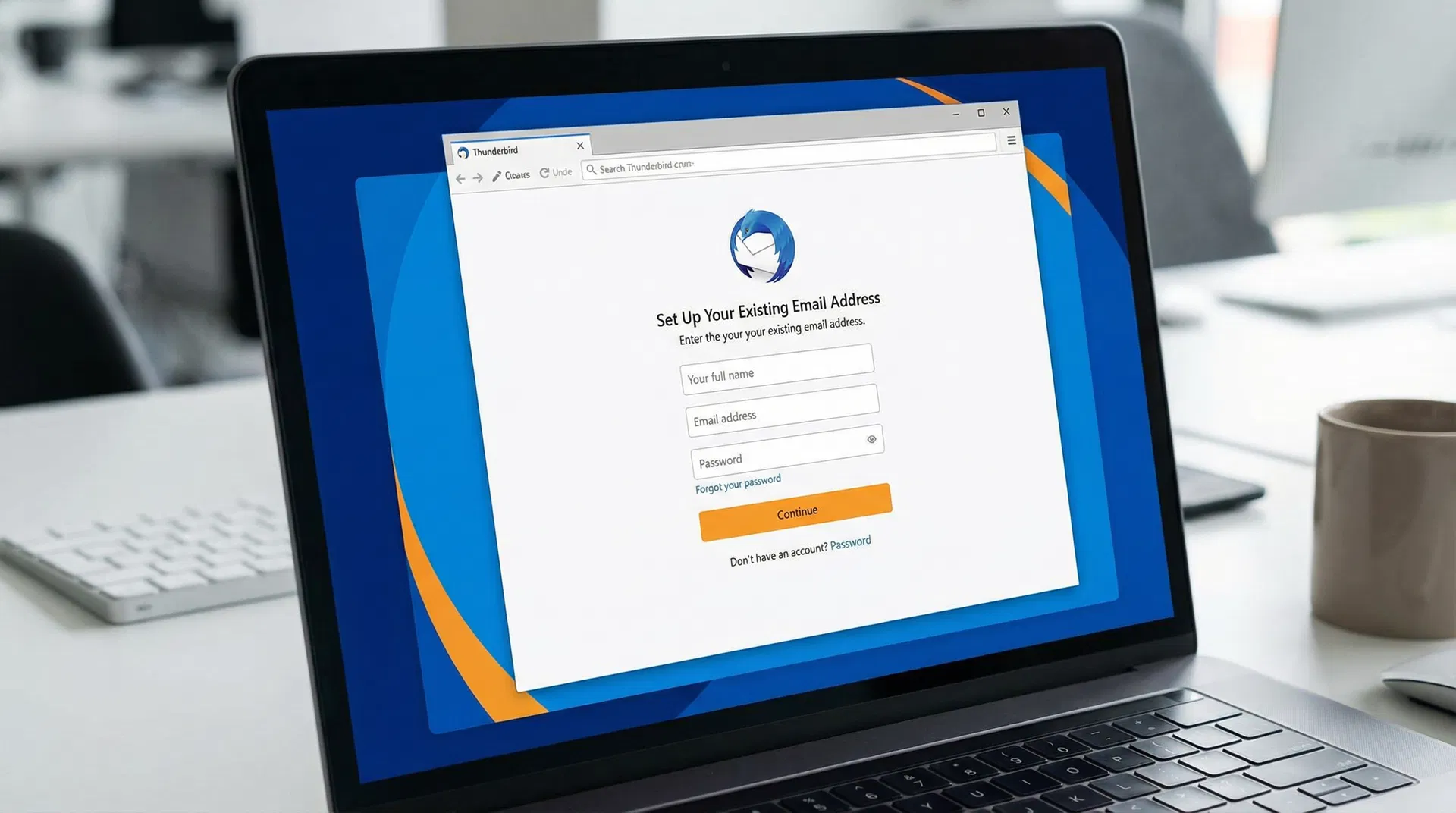
Si la detección automática no funciona, consulta con soporte técnico para obtener los datos correctos del servidor.
Paso 2: Interfaz Principal
Una vez configurada, verás la interfaz con tus carpetas a la izquierda, lista de correos en el centro y vista previa a la derecha.
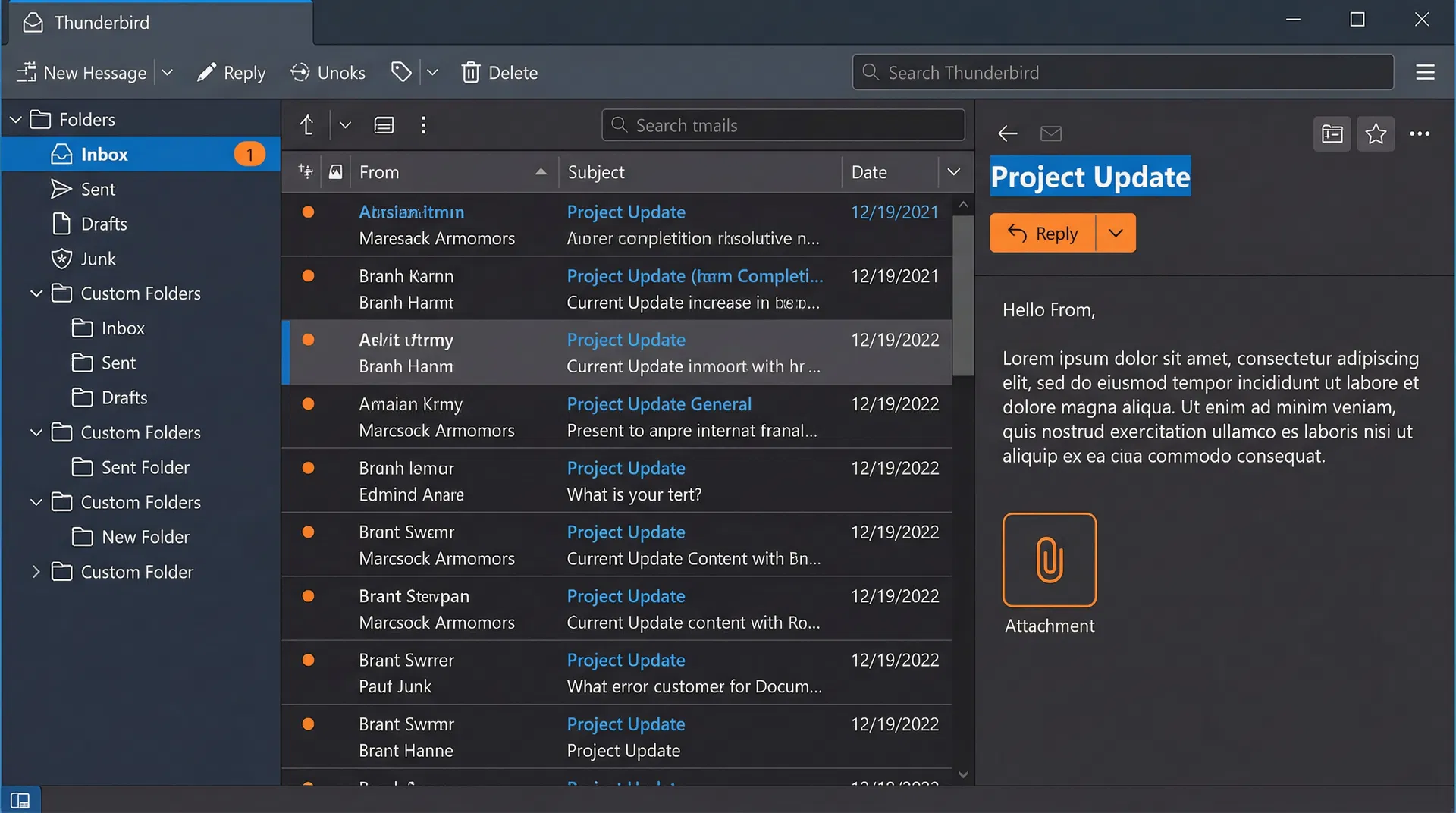
Puedes personalizar la interfaz arrastrando elementos o usando el menú View para mostrar/ocultar paneles.
Paso 3: Redactar y Enviar Correos
Haz clic en "New Message" para redactar un correo. Ingresa el destinatario, asunto y mensaje. Luego haz clic en "Send".
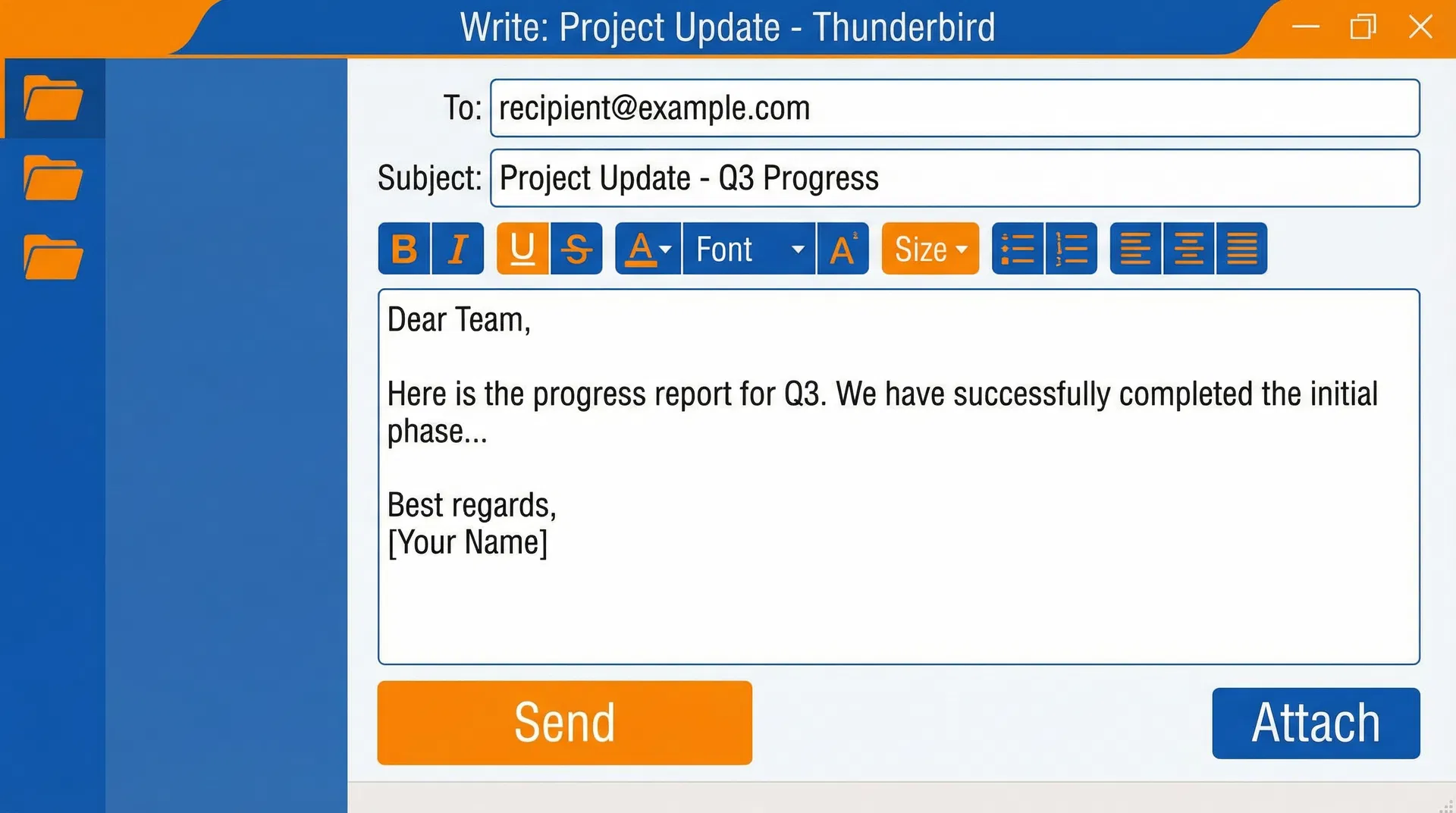
Revisa siempre el destinatario y el contenido antes de enviar. Los correos no se pueden recuperar una vez enviados.
Paso 4: Configuración de Cuenta
Accede a Account Settings para configurar IMAP/SMTP, cambiar contraseña, o modificar opciones de sincronización.
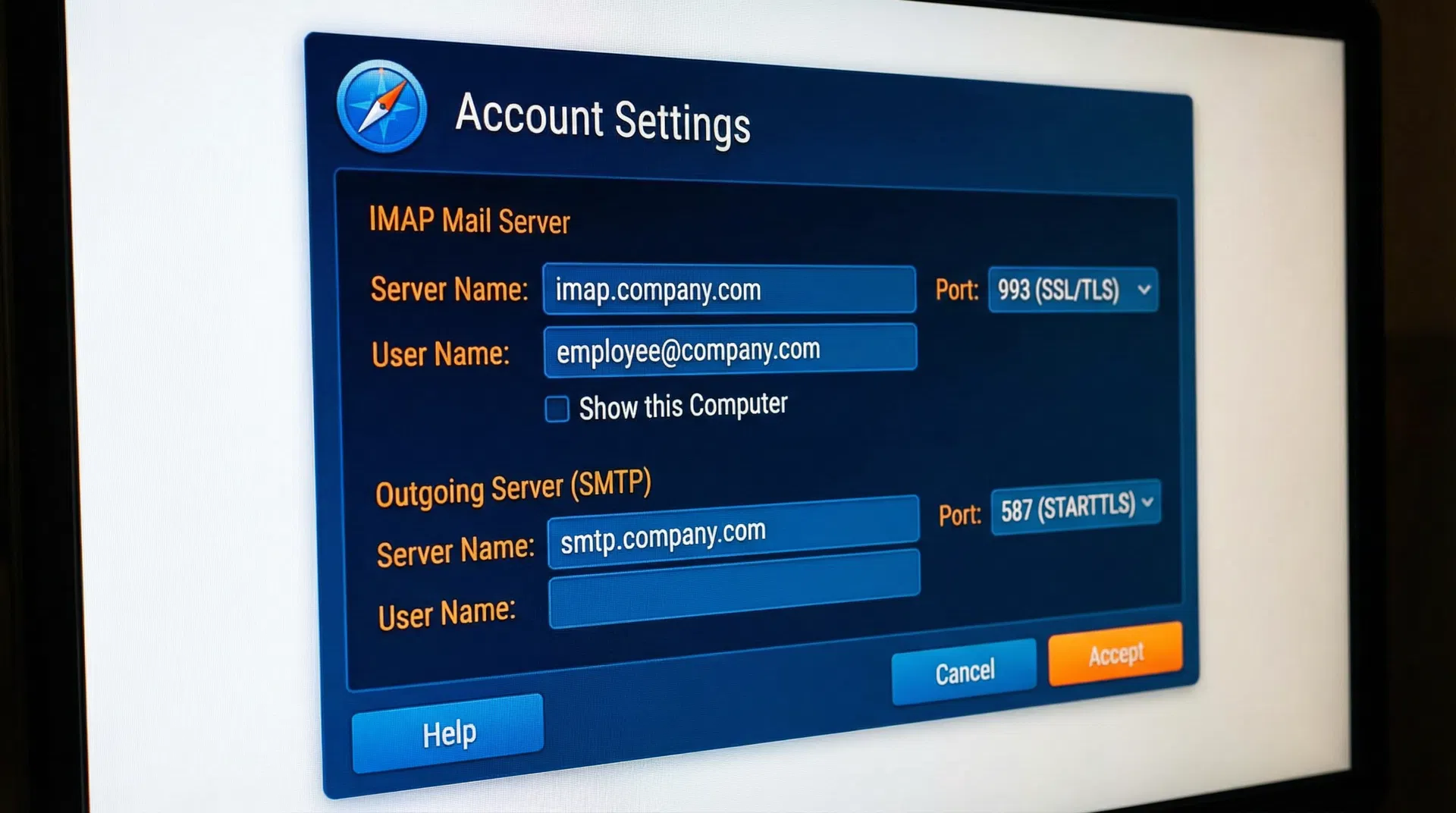
⚠️ IMPORTANTE: Los puertos pueden variar según tu proveedor de hosting. Si experimentas problemas de conexión, contacta a soporte técnico. No intentes cambiar los puertos sin asesoramiento profesional.
Paso 5: Seguridad y Encriptación
Thunderbird soporta SSL/TLS para conexiones seguras. Verifica que tu conexión esté encriptada en la configuración de seguridad.
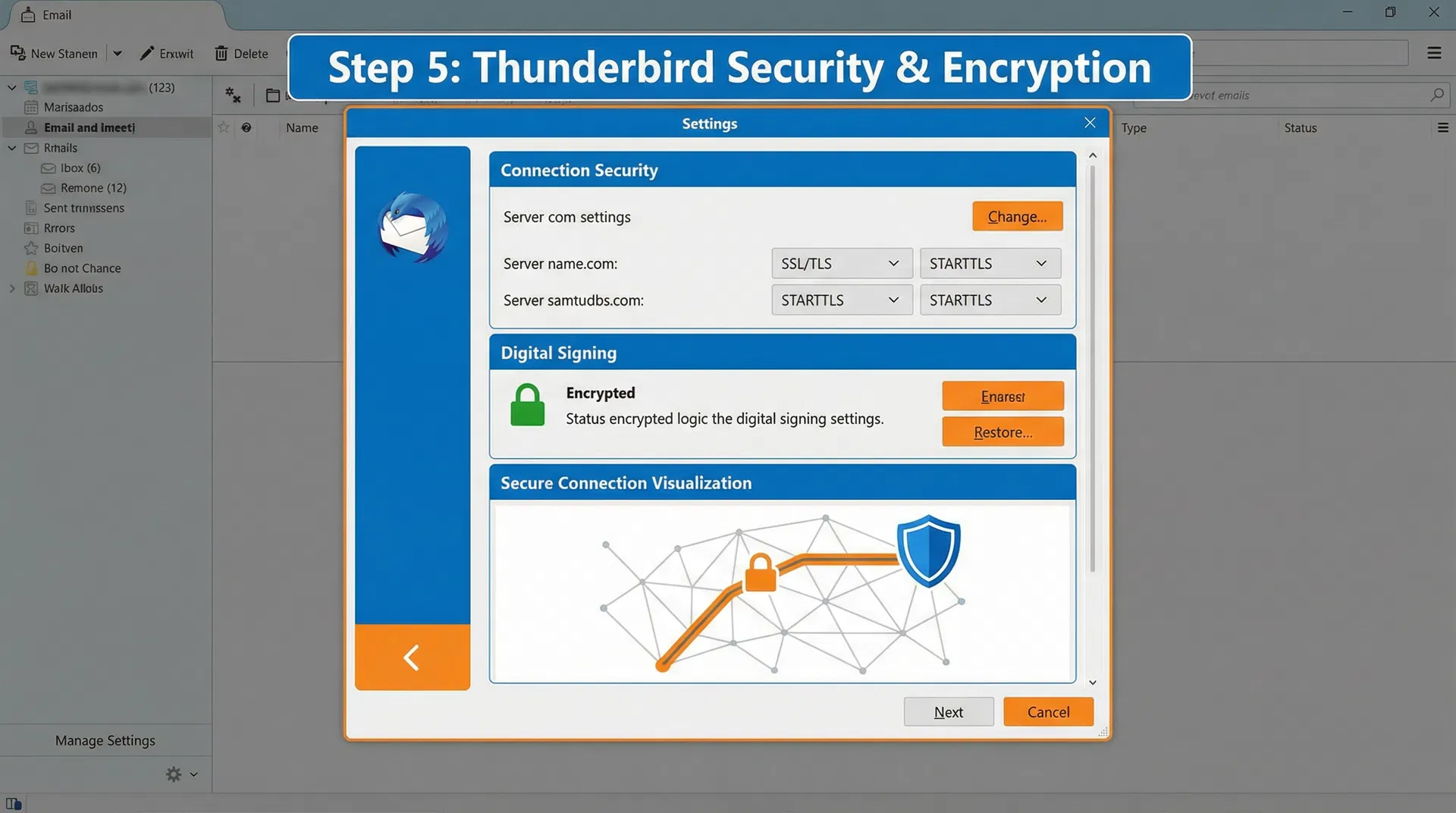
SSL/TLS encripta tus datos durante la transferencia. Siempre usa conexiones seguras para proteger tus credenciales.
🔍 ¿Qué es Thunderbird?
Thunderbird es un software de gestión de correo electrónico que te permite:
- Recibir y enviar correos electrónicos
- Gestionar múltiples cuentas de correo
- Organizar correos en carpetas personalizadas
- Filtrar y buscar correos fácilmente
- Usar libreta de direcciones
- Proteger tus correos con encriptación
- Sincronizar con servidores IMAP
Ventajas de Thunderbird
| Característica | Descripción |
|---|---|
| 💰 Gratuito | Completamente gratuito y de código abierto |
| 🖥️ Multiplataforma | Disponible para Windows, Mac y Linux |
| 🔒 Seguro | Soporta SSL/TLS y encriptación |
| 📧 Múltiples Cuentas | Gestiona varias cuentas de correo |
| ⚡ Rápido | Búsqueda y sincronización rápida |
⬇️ Descarga e Instalación
Paso 1: Descargar Thunderbird
- Ve a https://www.thunderbird.net
- Haz clic en "Download Thunderbird"
- Selecciona tu sistema operativo (Windows, Mac, Linux)
- Descarga la versión más reciente
Paso 2: Instalar Thunderbird
En Windows:
- Abre el archivo descargado (.exe)
- Haz clic en "Next" en cada paso
- Acepta los términos de licencia
- Selecciona la carpeta de instalación
- Haz clic en "Install"
- Espera a que termine la instalación
- Haz clic en "Finish"
En Mac:
- Abre el archivo descargado (.dmg)
- Arrastra Thunderbird a la carpeta Applications
- Espera a que termine la copia
- Abre Applications y haz doble clic en Thunderbird
En Linux:
- Abre la terminal
- Ejecuta:
sudo apt-get install thunderbird - Espera a que termine la instalación
- Busca Thunderbird en tu menú de aplicaciones
⚙️ Configuración de Cuenta
Datos Necesarios para Configurar
| Parámetro | Valor | Descripción |
|---|---|---|
| tu@dominio.com | Tu dirección de correo completa | |
| Contraseña | Tu contraseña | Contraseña de tu cuenta de correo |
| Servidor IMAP | mail.dominio.com | Para recibir correos |
| Puerto IMAP | 993 (SSL/TLS) | ⚠️ Puede variar, consulta soporte |
| Servidor SMTP | mail.dominio.com | Para enviar correos |
| Puerto SMTP | 587 (STARTTLS) | ⚠️ Puede variar, consulta soporte |
Los puertos pueden cambiar según tu proveedor de hosting. Si experimentas problemas de conexión, no intentes cambiar los puertos por tu cuenta. Contacta a soporte técnico para obtener la configuración correcta. Haz clic en el botón de abajo para acceder a tu área de clientes y crear un ticket de soporte.
Configuración Automática
- Abre Thunderbird
- Ingresa tu nombre, email y contraseña
- Haz clic en "Continue"
- Thunderbird detectará automáticamente los servidores
- Haz clic en "Done" para completar
Configuración Manual
- Ve a "Edit" → "Preferences" (Windows/Linux) o "Thunderbird" → "Preferences" (Mac)
- Selecciona "Account Settings"
- Haz clic en "Server Settings" para IMAP
- Ingresa los datos del servidor IMAP
- Ve a "Outgoing Server (SMTP)"
- Ingresa los datos del servidor SMTP
- Haz clic en "OK" para guardar
🖥️ Interfaz de Thunderbird
Componentes Principales
- Panel de Carpetas (Izquierda): Muestra tus cuentas de correo y carpetas (Inbox, Sent, Drafts, etc.)
- Lista de Correos (Centro): Muestra todos los correos de la carpeta seleccionada
- Vista Previa (Derecha): Muestra el contenido del correo seleccionado
- Barra de Herramientas (Superior): Botones para acciones rápidas (New Message, Reply, Delete, etc.)
Personalizar la Interfaz
- Ve a "View" en el menú principal
- Selecciona "Layout" para cambiar la disposición
- Elige entre: Classic, Wide, Vertical
- También puedes mostrar/ocultar paneles desde aquí
📧 Gestionar Correos Electrónicos
Recibir Correos
- Thunderbird sincroniza automáticamente cada 10 minutos
- Para sincronizar manualmente, presiona F5 o haz clic en "Get Mail"
- Los correos nuevos aparecen en tu Inbox
- Haz clic en un correo para leerlo en la vista previa
Enviar Correos
- Haz clic en "New Message" o presiona Ctrl+N
- Ingresa el email del destinatario en "To:"
- Ingresa el asunto en "Subject:"
- Escribe tu mensaje en el área de texto
- Haz clic en "Send" o presiona Ctrl+Enter
Responder Correos
- Abre el correo que deseas responder
- Haz clic en "Reply" o presiona Ctrl+R
- Se abrirá una ventana con el correo original citado
- Escribe tu respuesta
- Haz clic en "Send"
Crear Carpetas Personalizadas
- Haz clic derecho en una carpeta existente
- Selecciona "New Folder"
- Ingresa el nombre de la carpeta
- Haz clic en "Create"
- Ahora puedes arrastrar correos a esta carpeta
Filtrar Correos
- Ve a "Tools" → "Message Filters"
- Haz clic en "New"
- Ingresa un nombre para el filtro
- Define las condiciones (de quién, asunto, etc.)
- Define la acción (mover a carpeta, marcar como leído, etc.)
- Haz clic en "OK"
🔒 Seguridad y Privacidad
Conexión Segura (SSL/TLS)
Thunderbird soporta conexiones encriptadas para proteger tus datos:
- SSL/TLS: Encriptación completa desde el inicio de la conexión
- STARTTLS: Encriptación después de conectar
- Sin encriptación: No recomendado (inseguro)
Verificar tu Conexión es Segura
- Ve a "Edit" → "Preferences" (Windows/Linux) o "Thunderbird" → "Preferences" (Mac)
- Selecciona "Account Settings"
- Ve a "Server Settings"
- Verifica que "Connection Security" sea "SSL/TLS" o "STARTTLS"
- Haz clic en "OK"
Contraseña Fuerte
- Usa al menos 12 caracteres
- Incluye mayúsculas, minúsculas, números y símbolos
- No uses información personal (nombre, fecha de nacimiento, etc.)
- Cambia tu contraseña regularmente
- No compartas tu contraseña con nadie
Proteger tu Cuenta
- Usa autenticación de dos factores si está disponible
- No guardes tu contraseña en Thunderbird si usas una computadora compartida
- Cierra sesión cuando termines de usar Thunderbird
- Mantén Thunderbird actualizado
- Usa un antivirus actualizado
❓ Preguntas Frecuentes (FAQ)
¿Cómo descargo Thunderbird?
Visita thunderbird.net y descarga la versión para tu sistema operativo (Windows, Mac, Linux).
¿Thunderbird es gratuito?
Sí, Thunderbird es completamente gratuito y de código abierto. No hay costos ocultos.
¿Cómo obtengo mis datos de correo?
Accede a tu DirectAdmin, ve a "Email Accounts" y crea una cuenta de correo. Allí encontrarás los datos IMAP/SMTP necesarios.
¿Cuál es la diferencia entre IMAP y POP3?
IMAP sincroniza tus correos con el servidor (recomendado). POP3 descarga los correos a tu computadora. Recomendamos IMAP para acceder desde múltiples dispositivos.
¿Cómo cambio mi contraseña?
Ve a "Edit" → "Preferences" → "Account Settings" → "Server Settings" e ingresa tu nueva contraseña.
¿Cómo configuro múltiples cuentas?
Ve a "Edit" → "Account Settings" → "Account Actions" → "Add Mail Account" e ingresa los datos de la nueva cuenta.
¿Cómo creo una firma de correo?
Ve a "Edit" → "Preferences" → "Account Settings" → "Composition & Addressing" e ingresa tu firma en el campo "Signature text".
¿Cómo configuro una respuesta automática?
Thunderbird no tiene respuestas automáticas integradas. Usa la función de filtros para crear reglas automáticas o configúralo desde tu panel de control.
¿Cómo adjunto archivos?
Al redactar un correo, haz clic en "Attach" o presiona Ctrl+M. Selecciona el archivo que deseas adjuntar.
¿Cuál es el tamaño máximo de adjuntos?
Depende de tu proveedor de hosting. Generalmente es entre 20-50 MB. Consulta con soporte si tienes dudas.
¿Cómo busco correos?
Usa la barra de búsqueda en la parte superior de la lista de correos. Puedes buscar por remitente, asunto, contenido, etc.
¿Cómo creo filtros automáticos?
Ve a "Tools" → "Message Filters" → "New" e ingresa las condiciones y acciones que deseas.
¿Cómo recupero correos eliminados?
Los correos eliminados van a la carpeta "Trash". Haz clic derecho en la carpeta "Trash" y selecciona "Empty Trash" para eliminarlos permanentemente.
¿Cómo exporto mis correos?
Ve a "Tools" → "Export" y selecciona el formato (MBOX, EML, etc.). Thunderbird creará un archivo con tus correos.
¿Thunderbird es seguro?
Sí, especialmente si usas SSL/TLS. Asegúrate de usar contraseñas fuertes y mantener Thunderbird actualizado.
¿Cómo contacto a soporte?
Puedes contactar a soporte por email a info@hostingexpress.com.mx (Lunes-Viernes 9:30am-5pm) o crear un ticket desde tu área de clientes (24/7).
Si tu pregunta no está en esta lista, contacta a soporte. Estamos aquí para ayudarte.
📞 Soporte y Ayuda
Contacto de Soporte
| Canal | Contacto | Disponibilidad |
|---|---|---|
| info@hostingexpress.com.mx | Lunes-Viernes 9:30am-5pm | |
| Ticket | Mediante un ticket en el área de clientes | 24/7 |
Crear Ticket de Soporte
Para un soporte más rápido y eficiente, te recomendamos crear un ticket desde tu área de clientes:
- Accede a tu área de clientes
- Ve a "Support Tickets" o "Tickets de Soporte"
- Haz clic en "Create Ticket" o "Crear Ticket"
- Selecciona la categoría del problema
- Describe el problema detalladamente
- Adjunta capturas de pantalla si es necesario
- Haz clic en "Submit" o "Enviar"
Haz clic en el botón de abajo para acceder a tu área de clientes y crear un ticket:
Información Sobre HostingExpress
HostingExpress es tu proveedor de hosting profesional con más de 15 años de experiencia. Ofrecemos:
- ✅ Hosting web confiable y seguro
- ✅ Correos electrónicos profesionales
- ✅ Soporte técnico 24/7 por tickets
- ✅ Certificados SSL gratuitos
- ✅ Copias de seguridad automáticas
- ✅ Panel de control DirectAdmin
Siempre usa conexiones seguras (SSL/TLS) y contraseñas fuertes. Si tienes problemas, no dudes en contactar a soporte. ¡Tu correo está en buenas manos con HostingExpress!