

📧 Manual Outlook - Cliente de Correo
Guía Profesional del Cliente de Correo Electrónico - HostingExpress
📋 Tabla de Contenidos
📧 Introducción a Outlook
Outlook es el cliente de correo electrónico profesional de Microsoft. A diferencia de acceder a tu correo a través de un navegador web, Outlook descarga tus mensajes localmente en tu computadora, permitiéndote trabajar de forma más eficiente y sin depender de la conexión a internet.
Esta guía completa te enseñará todo lo que necesitas saber sobre Outlook: desde la instalación inicial hasta características avanzadas como reglas automáticas, firmas personalizadas y sincronización de múltiples cuentas.
HostingExpress iniciamos operaciones en 2006 brindando soluciones de hosting profesional y soporte técnico de calidad.
📋 Guía Visual - 5 Pasos Esenciales
Las imágenes de esta guía son ejemplos de referencia. La interfaz real puede variar según la versión del software, tu plan, y las personalizaciones. Estas imágenes muestran la estructura general de Outlook.
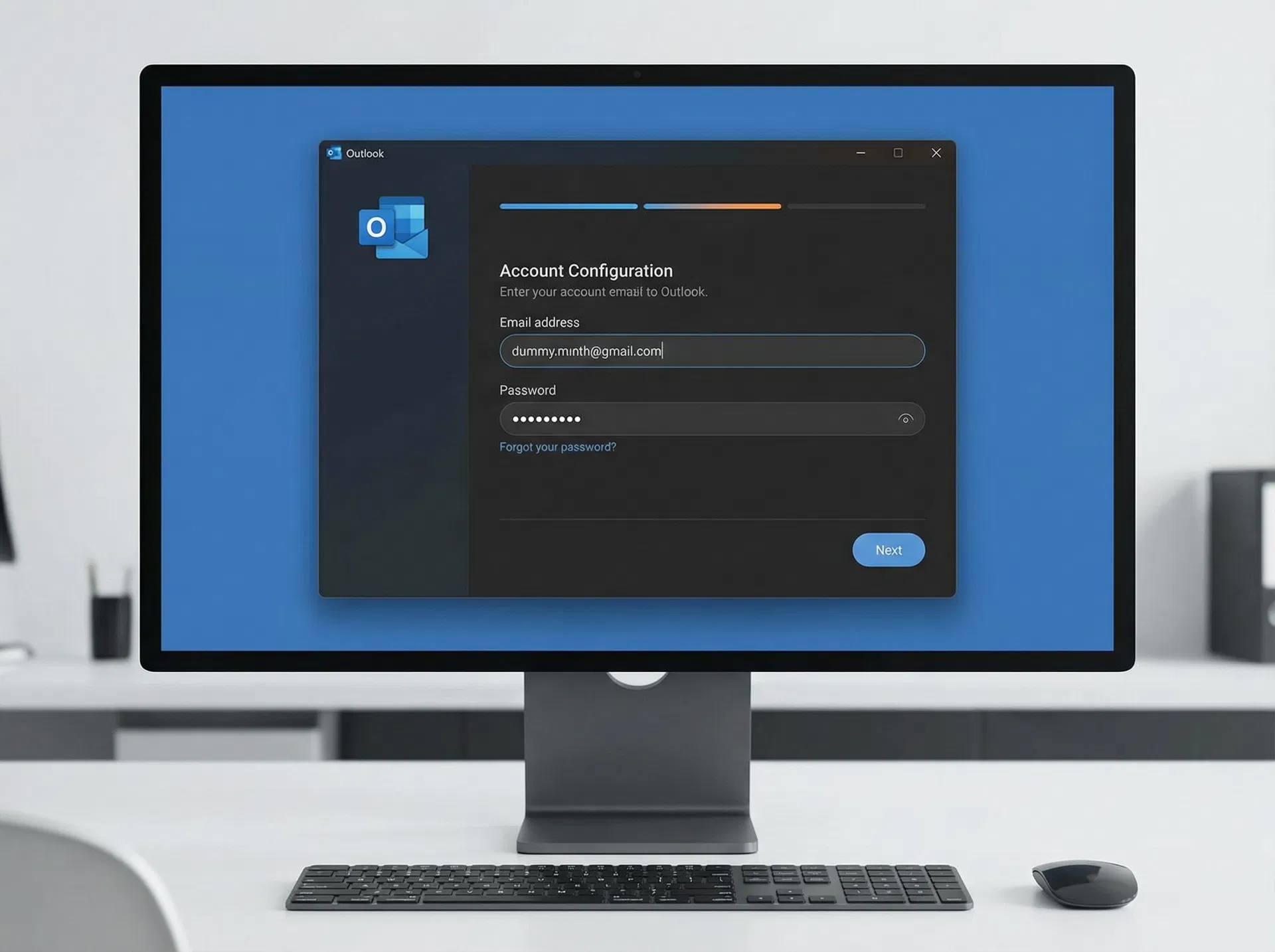
Paso 1: Configuración de Cuenta - Asistente de Setup
El primer paso al abrir Outlook es configurar tu cuenta de correo. El asistente de configuración te guiará a través del proceso. Necesitarás tu dirección de correo completa y contraseña. Outlook detectará automáticamente los servidores de correo en la mayoría de los casos.
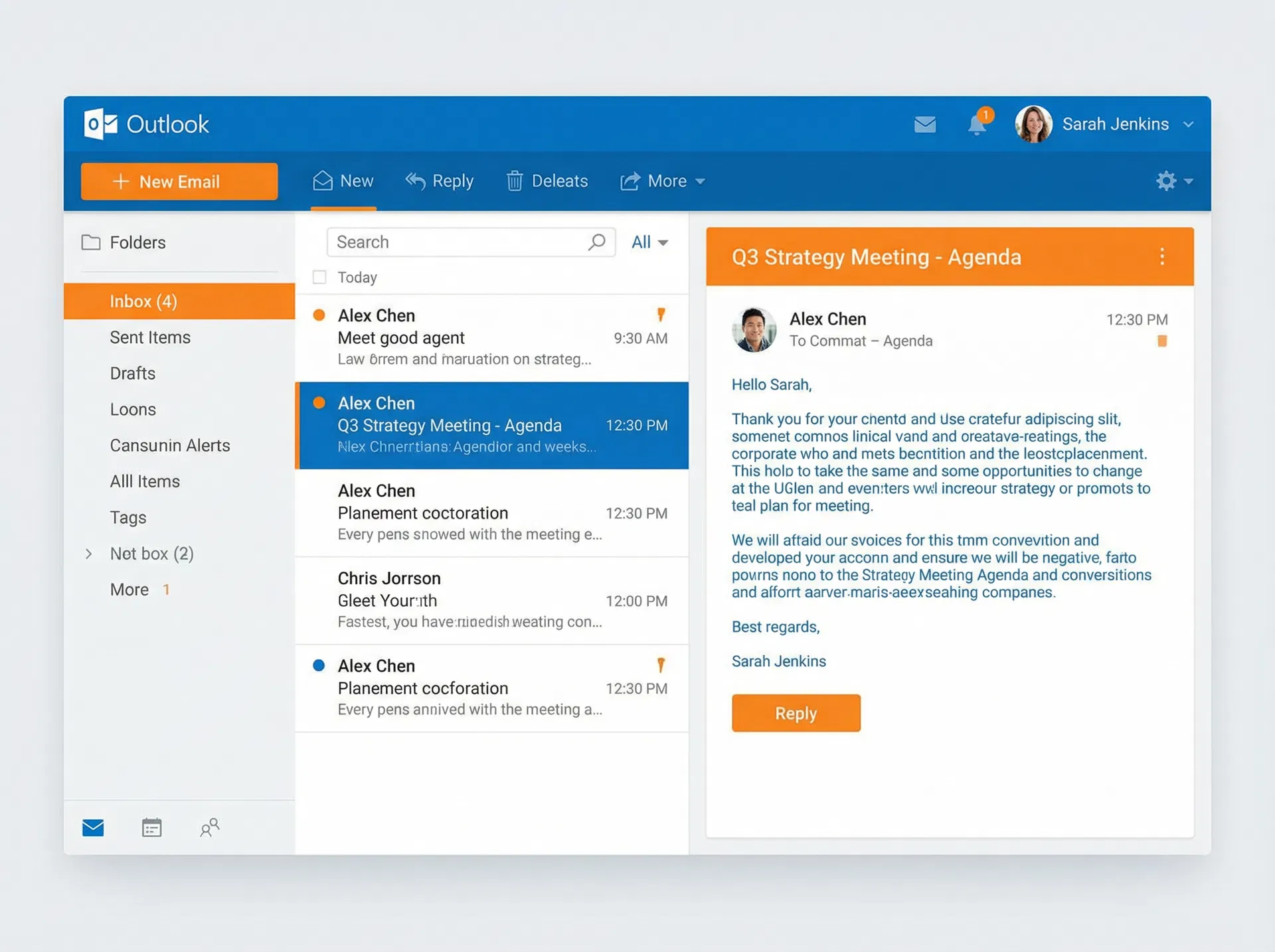
Paso 2: Interfaz Principal - Tu Bandeja de Entrada
Una vez configurada, verás la interfaz principal de Outlook. El panel izquierdo muestra tus carpetas (Bandeja de entrada, Enviados, Borradores, etc.). El panel central lista tus correos. El panel derecho muestra el contenido completo del correo seleccionado. Esta disposición es perfecta para gestionar múltiples correos.
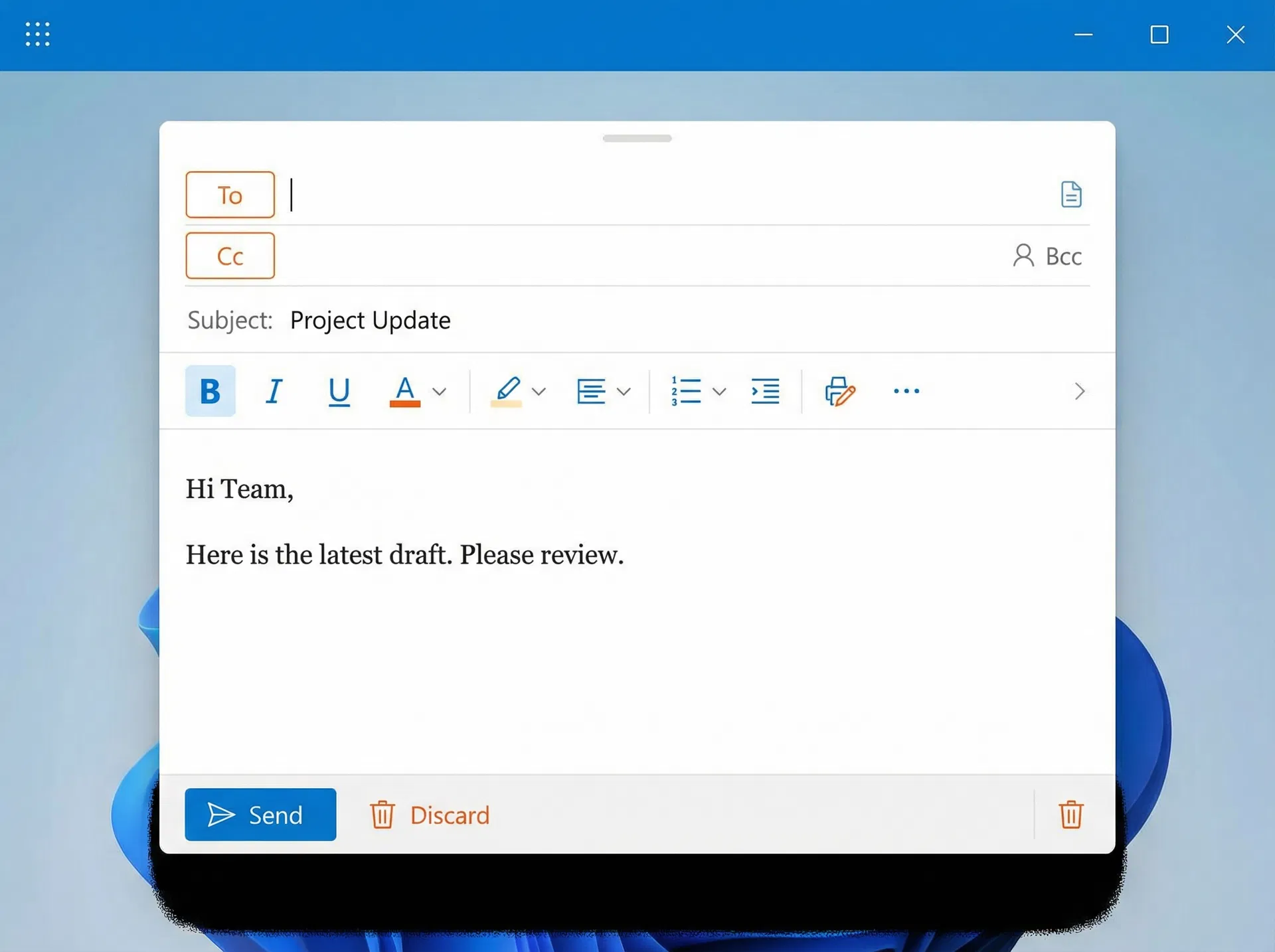
Paso 3: Redactar Correo - Composición Profesional
Para redactar un nuevo correo, haz clic en "New Email". Se abrirá una ventana de composición con campos para To, Cc, Bcc, Subject y el cuerpo del mensaje. Outlook ofrece herramientas de formato completas: negrita, cursiva, colores, tablas, listas, etc. Puedes adjuntar archivos y enviar correos con confianza.
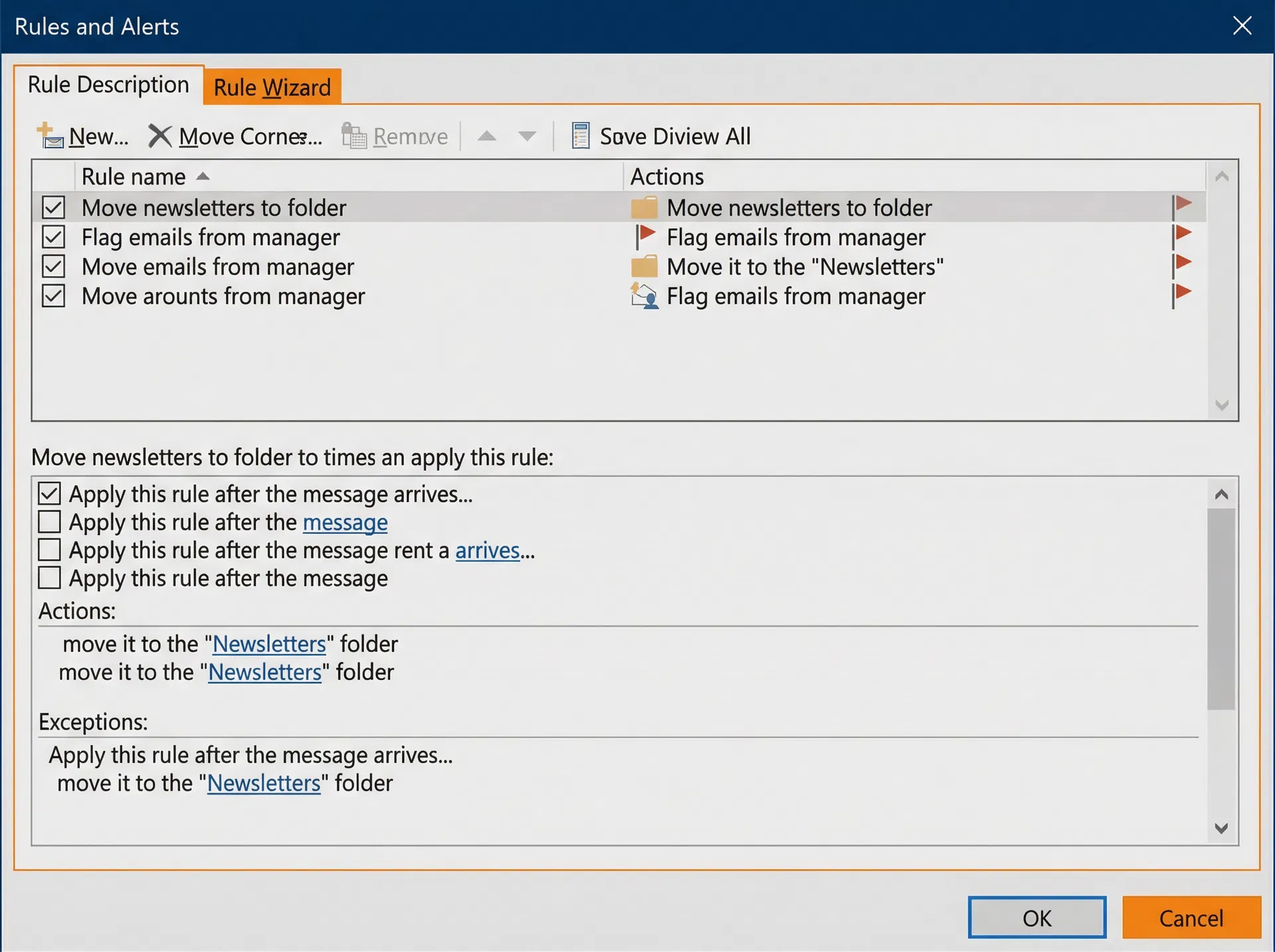
Paso 4: Reglas Automáticas - Organización Inteligente
Las reglas automáticas de Outlook permiten organizar tus correos automáticamente. Puedes crear reglas que muevan correos a carpetas específicas, marquen correos como importantes, o realicen otras acciones basadas en condiciones que definas. Esto es especialmente útil para gestionar newsletters, notificaciones y correos de clientes.
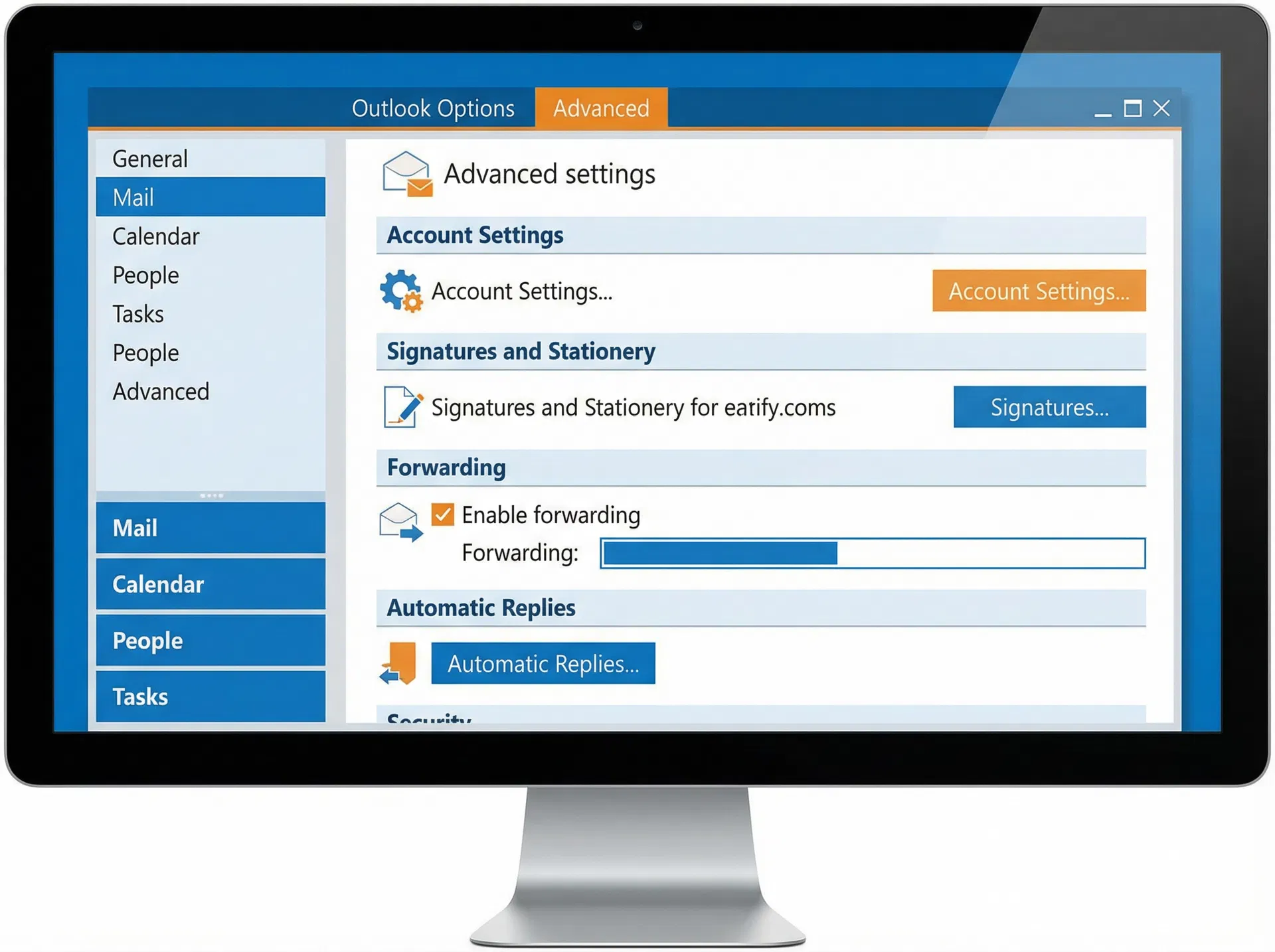
Paso 5: Configuración Avanzada - Personalización Completa
Las opciones avanzadas de Outlook te permiten personalizar completamente tu experiencia. Puedes configurar firmas de correo, reenvíos automáticos, respuestas automáticas (out-of-office), ajustes de seguridad, y mucho más. La interfaz de opciones está bien organizada en categorías.
¿Qué es Outlook?
Outlook es un cliente de correo electrónico de escritorio desarrollado por Microsoft. Es diferente a Outlook.com (el correo web). Outlook de escritorio es una aplicación que se instala en tu computadora y te permite gestionar tu correo de forma más profesional y eficiente.
Ventajas de Usar Outlook
- Funciona sin internet: Puedes leer correos descargados sin conexión a internet
- Mejor rendimiento: Más rápido que el correo web, especialmente con muchos correos
- Organización avanzada: Carpetas, reglas automáticas, búsqueda potente
- Múltiples cuentas: Gestiona varias cuentas de correo en una sola aplicación
- Integración con Office: Se integra perfectamente con Word, Excel, PowerPoint
- Seguridad: Encriptación de extremo a extremo y protección de datos
- Calendario y contactos: Gestiona tu calendario y contactos profesionales
- Sincronización: Sincroniza automáticamente con servidores de correo
- Búsqueda inteligente: Encuentra correos rápidamente con búsqueda avanzada
- Personalización: Personaliza completamente tu experiencia
Diferencias: Outlook Desktop vs Outlook Web
| Característica | Outlook Desktop | Outlook Web |
|---|---|---|
| Funciona sin internet | Sí | No |
| Rendimiento | Muy rápido | Depende de conexión |
| Almacenamiento local | Sí | No |
| Reglas automáticas | Sí | Sí |
| Instalación requerida | Sí | No |
| Acceso desde cualquier navegador | No | Sí |
📥 Instalación de Outlook
Windows 10/11
- Descarga Outlook desde microsoft.com o desde la Microsoft Store
- Ejecuta el instalador descargado
- Sigue las instrucciones del asistente de instalación
- Acepta los términos y condiciones
- Espera a que se complete la instalación
- Abre Outlook desde el menú Inicio o desde el escritorio
macOS (10.12 o posterior)
- Descarga Outlook desde la App Store o desde microsoft.com
- Abre el archivo DMG descargado
- Arrastra el icono de Outlook a la carpeta Aplicaciones
- Abre Aplicaciones y haz doble clic en Outlook
- Completa la configuración inicial
Outlook también está disponible como parte de Microsoft 365 (suscripción). Si tienes una suscripción activa, puedes descargar Outlook directamente desde tu cuenta de Microsoft 365.
⚙️ Configuración de Outlook
Configuración Inicial de Cuenta
- Abre Outlook
- Haz clic en "File" > "Add Account"
- Ingresa tu dirección de correo completa (usuario@tudominio.com)
- Ingresa tu contraseña
- Haz clic en "Next"
- Outlook detectará automáticamente los servidores
- Completa la configuración
Los servidores IMAP y SMTP, puertos, y métodos de autenticación pueden variar según tu proveedor de hosting. Si Outlook no detecta automáticamente la configuración, contacta a nuestro equipo de soporte para obtener los parámetros exactos. Estos parámetros son específicos de tu plan y pueden incluir:
- Nombre del servidor IMAP (entrada)
- Puerto IMAP (típicamente 993 con SSL/TLS)
- Nombre del servidor SMTP (salida)
- Puerto SMTP (típicamente 587 o 465)
- Método de autenticación
Configuración Avanzada Manual (Si es Necesaria)
Si Outlook no detecta automáticamente la configuración:
- Haz clic en "File" > "Account Settings" > "Account Settings"
- Selecciona tu cuenta y haz clic en "Change"
- Haz clic en "More Settings"
- Ve a la pestaña "Advanced"
- Configura los servidores y puertos correctos
- Haz clic en "OK" para guardar
Los nameservers, servidores de correo y puertos varían según tu plan específico de hosting. No intentes adivinar estos parámetros, ya que pueden causar problemas de conexión. Si tienes dudas, contacta a nuestro equipo de soporte. Proporcionaremos toda la información que necesitas.
💻 Uso Básico de Outlook
Recibir Correos
- Los correos se descargan automáticamente cuando abres Outlook
- Los nuevos correos aparecen en la Bandeja de Entrada
- Haz clic en un correo para leerlo en el panel derecho
- Usa la barra de búsqueda para encontrar correos específicos
Enviar Correos
- Haz clic en "New Email"
- Ingresa la dirección de correo del destinatario en "To"
- Ingresa el asunto en "Subject"
- Escribe el mensaje en el cuerpo
- Haz clic en "Send" para enviar
Organizar Correos en Carpetas
- Haz clic derecho en un correo
- Selecciona "Move" > "Folder"
- Elige la carpeta destino
- O arrastra el correo directamente a una carpeta
Marcar Correos como Importantes
- Haz clic derecho en un correo
- Selecciona "Flag" > "Red Flag"
- El correo se marcará con una bandera roja
- Puedes ver todos los correos marcados en la carpeta "Flagged"
🚀 Uso Avanzado de Outlook
Crear Reglas Automáticas
Las reglas automáticas permiten que Outlook realice acciones automáticamente en tus correos:
- Haz clic en "File" > "Manage Rules & Alerts"
- Haz clic en "New Rule"
- Define la condición (ej: "From" = "jefe@empresa.com")
- Define la acción (ej: "Move to folder" = "Importante")
- Haz clic en "OK" para guardar la regla
Crear Firmas de Correo
- Haz clic en "File" > "Options" > "Mail" > "Signatures"
- Haz clic en "New"
- Ingresa un nombre para la firma
- Escribe el contenido de tu firma (nombre, teléfono, etc.)
- Haz clic en "OK" para guardar
Configurar Respuesta Automática (Out of Office)
- Haz clic en "File" > "Automatic Replies"
- Marca "Send automatic replies"
- Ingresa tu mensaje de respuesta automática
- Configura las fechas de inicio y fin
- Haz clic en "OK" para guardar
Configurar Reenvío de Correos
- Haz clic en "File" > "Account Settings" > "Account Settings"
- Selecciona tu cuenta y haz clic en "Change"
- Haz clic en "More Settings" > "Forwarding"
- Marca "Enable forwarding"
- Ingresa la dirección de correo a la que reenviar
- Haz clic en "OK" para guardar
Gestionar Múltiples Cuentas
Puedes agregar múltiples cuentas de correo a Outlook:
- Haz clic en "File" > "Add Account"
- Repite el proceso de configuración para cada cuenta
- Todas tus cuentas aparecerán en el panel izquierdo
- Puedes cambiar entre cuentas fácilmente
🔧 Mantenimiento de Outlook
Hacer Copia de Seguridad de Correos
- Haz clic en "File" > "Open & Export" > "Import/Export"
- Selecciona "Export to file"
- Elige "Outlook Data File (.pst)"
- Selecciona las carpetas a exportar
- Elige la ubicación para guardar el archivo
- Haz clic en "Finish"
Limpiar la Bandeja de Entrada
- Selecciona los correos que deseas eliminar
- Presiona la tecla "Delete"
- Los correos se moverán a la carpeta "Deleted Items"
- Haz clic derecho en "Deleted Items" y selecciona "Empty Folder" para eliminar permanentemente
Actualizar Outlook
- Haz clic en "File" > "Office Account"
- Haz clic en "Update Options" > "Update Now"
- Outlook descargará e instalará las actualizaciones disponibles
- Reinicia Outlook si es necesario
Solucionar Problemas de Sincronización
- Haz clic en "File" > "Account Settings" > "Account Settings"
- Selecciona tu cuenta y haz clic en "Repair"
- Outlook intentará reparar la conexión
- Si el problema persiste, contacta a soporte
❓ Preguntas Frecuentes
¿Cuál es la diferencia entre IMAP y POP3?
IMAP: Sincroniza tus correos con el servidor. Los correos se guardan en el servidor y en tu dispositivo. Recomendado para acceder desde múltiples dispositivos.
POP3: Descarga los correos a tu dispositivo y los elimina del servidor. Recomendado si solo accedes desde un dispositivo.
¿Por qué no puedo conectar a Outlook?
Verifica lo siguiente:
- Tu conexión a internet está activa
- Tu contraseña es correcta
- Los servidores IMAP/SMTP son correctos (contacta a soporte si no los conoces)
- El firewall no está bloqueando Outlook
- Tu antivirus no está interfiriendo
¿Cómo recupero correos eliminados?
Los correos eliminados van a la carpeta "Deleted Items". Puedes recuperarlos haciendo clic derecho en el correo y seleccionando "Move" > "Folder" > "Inbox". Si vaciaste la papelera, contacta a soporte.
¿Outlook funciona sin internet?
Sí, puedes leer y redactar correos sin conexión. Sin embargo, no podrás enviar ni recibir correos hasta que te conectes a internet nuevamente.
¿Cómo cambio mi contraseña en Outlook?
Haz clic en "File" > "Account Settings" > "Account Settings" > "Change Password". Sigue las instrucciones para cambiar tu contraseña.
¿Outlook es seguro?
Sí, Outlook utiliza encriptación SSL/TLS para proteger tus datos. Asegúrate de usar contraseñas fuertes y de no compartir tus credenciales con nadie.
¿Cómo agrego una firma a todos mis correos?
Crea una firma en "File" > "Options" > "Mail" > "Signatures". Luego, en las opciones de firma, selecciona que se agregue automáticamente a todos los correos nuevos.
¿Puedo usar Outlook con múltiples cuentas de correo?
Sí, puedes agregar múltiples cuentas. Haz clic en "File" > "Add Account" y repite el proceso para cada cuenta.
¿Cómo busco correos específicos?
Usa la barra de búsqueda en la parte superior de Outlook. Puedes buscar por remitente, asunto, palabras clave, etc. Outlook también ofrece búsqueda avanzada con filtros.
¿Qué hago si Outlook se congela o no responde?
Intenta lo siguiente:
- Cierra Outlook completamente
- Reinicia tu computadora
- Abre Outlook nuevamente
- Si el problema persiste, actualiza Outlook
- Si nada funciona, contacta a soporte
🆘 Soporte Técnico
Contacto
Email: info@hostingexpress.com.mx
Horario de Atención: Lunes a Viernes, 9:30 AM - 5:00 PM (Hora de México)
Soporte Técnico 24/7: Accede a tu área de cliente y crea un ticket de soporte
Ir a Sistema de TicketsAntes de Contactar a Soporte
Por favor, intenta lo siguiente antes de contactar a nuestro equipo de soporte:
- Verifica que tu conexión a internet sea estable
- Reinicia Outlook
- Verifica que tu contraseña sea correcta
- Comprueba que el firewall no esté bloqueando Outlook
- Actualiza Outlook a la última versión
- Desactiva temporalmente tu antivirus para verificar si interfiere
- Intenta agregar la cuenta nuevamente desde cero
Información a Proporcionar
Cuando contactes a soporte, proporciona la siguiente información:
- Tu dirección de correo
- Versión de Outlook (File > Office Account > About Outlook)
- Sistema operativo (Windows/Mac)
- Descripción detallada del problema
- Pasos que ya has intentado para resolver el problema
- Mensajes de error exactos (si los hay)
- Captura de pantalla del error (si es posible)
Acerca de HostingExpress
HostingExpress iniciamos operaciones en 2006. Nuestro equipo está comprometido con brindarte el mejor servicio y soporte técnico de calidad.
Gracias por confiar en HostingExpress para tu hosting y correo profesional.