

🎵 Manual SonicPanel Streaming
Guía Completa para Usuarios de Radio por Internet - HostingExpress
📋 Tabla de Contenidos
🎯 Introducción
Bienvenido al Manual Completo de SonicPanel. SonicPanel es una plataforma profesional para transmitir radio por internet. Con SonicPanel puedes:
- ✓ Transmitir música en vivo a oyentes de todo el mundo
- ✓ Monitorear el número de oyentes en tiempo real
- ✓ Conectar encoders (Winamp, OBS Studio, etc.)
- ✓ Gestionar múltiples DJs y usuarios
- ✓ Ver estadísticas detalladas de tu radio
- ✓ Personalizar tu reproductor web
- ✓ Configurar bitrate y calidad de audio
📸 Guía Visual Paso a Paso
Las imágenes de esta guía son ejemplos de referencia. La interfaz real de tu panel de control puede variar según la versión de SonicPanel, tu plan, y las personalizaciones. Los pasos y funciones son los mismos, pero el diseño visual puede ser diferente. Si tienes dudas, contacta a soporte técnico mediante un ticket desde tu área de clientes.
Paso 1: Acceso a SonicPanel
El primer paso es acceder correctamente a tu panel SonicPanel. Aquí se muestran los campos de login y cómo autenticarte de forma segura.
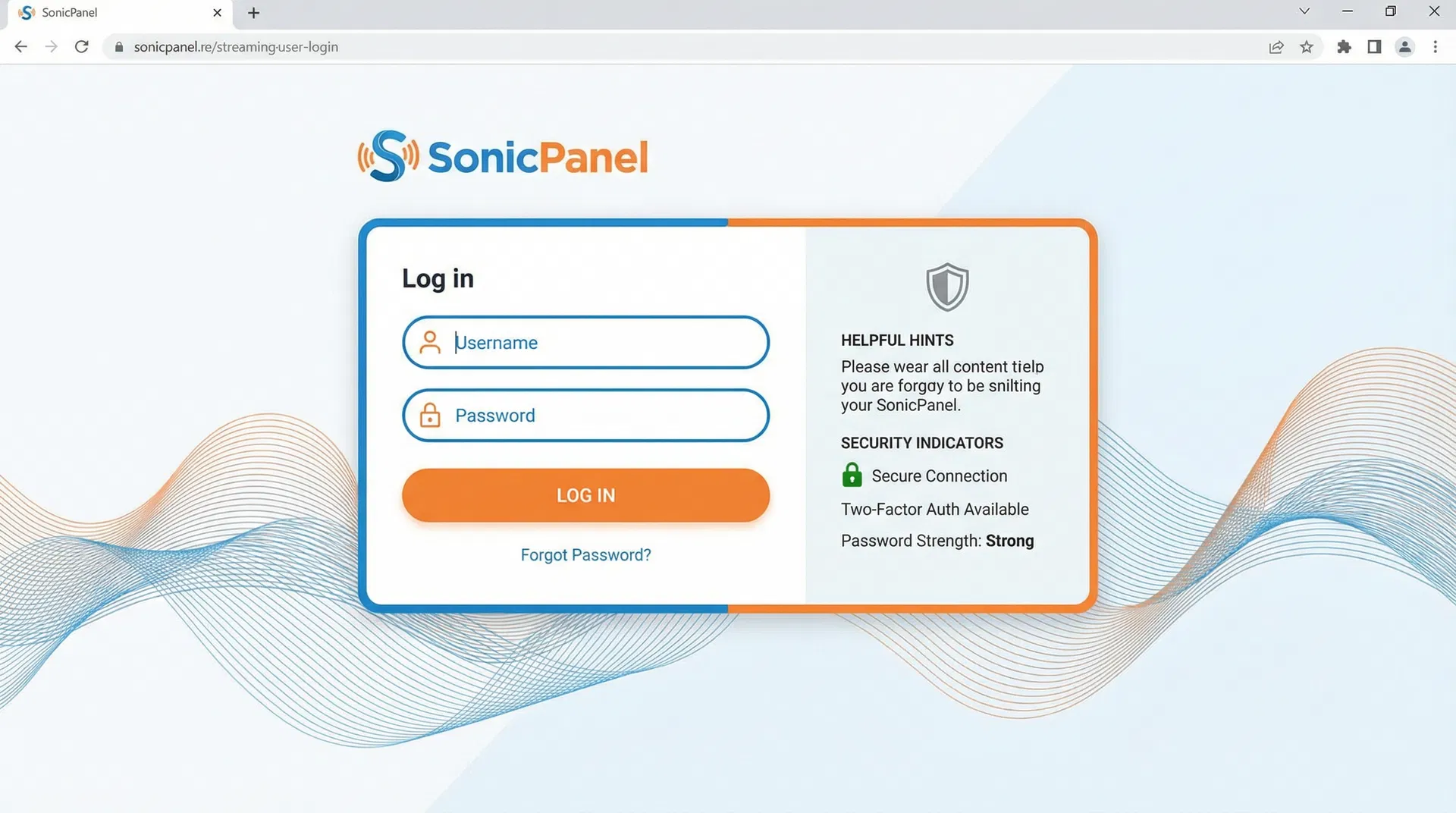
Esta es una imagen de ejemplo. Tu interfaz de login puede verse diferente, pero los campos (usuario y contraseña) serán similares.
Usa contraseñas fuertes y no las compartas. Los datos exactos de acceso te fueron enviados por correo electrónico.
Paso 2: Dashboard Principal
Una vez autenticado, verás el dashboard principal con estadísticas en tiempo real de tu transmisión.
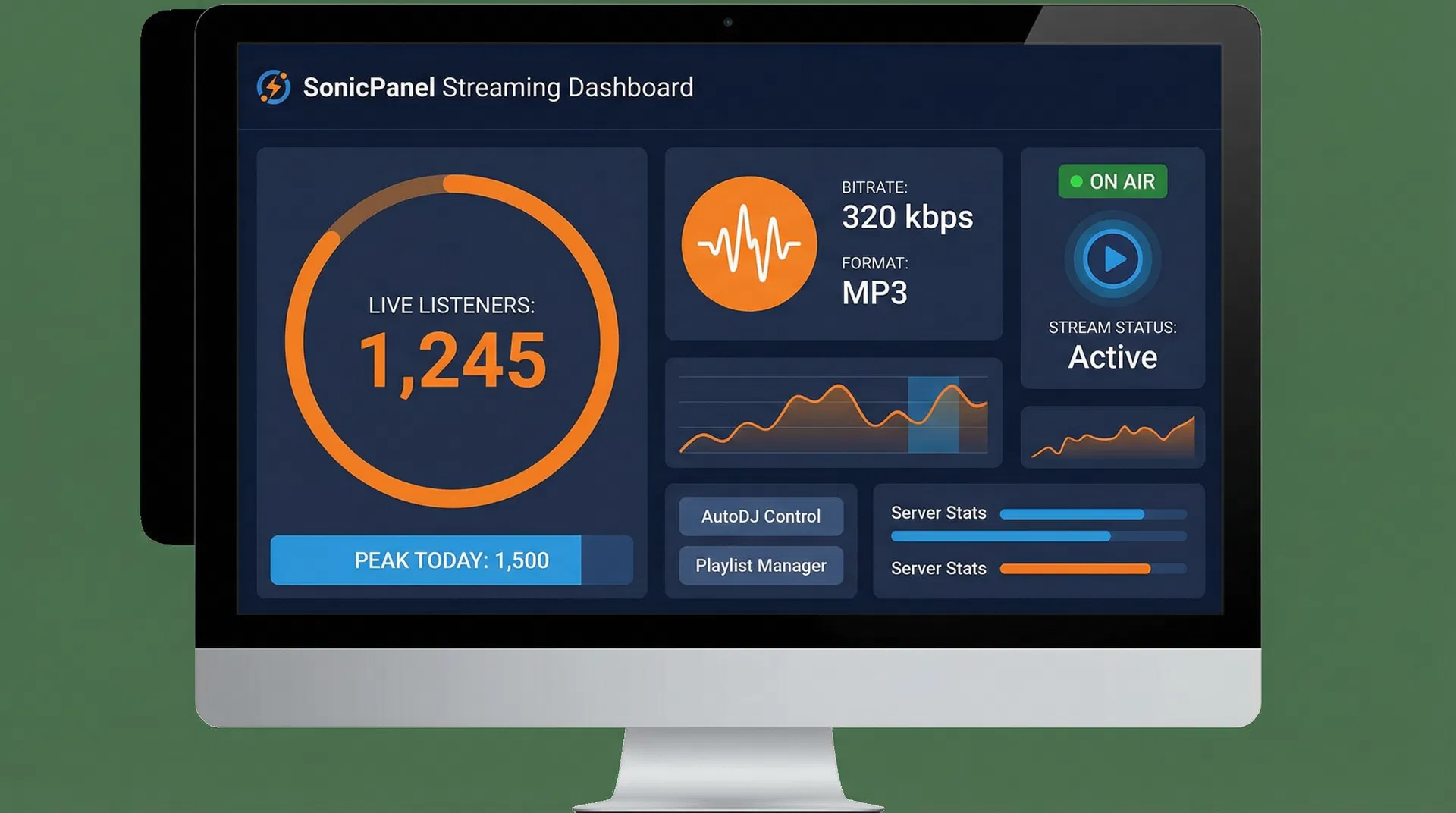
Esta es una imagen de ejemplo. Tu dashboard puede mostrar diferentes estadísticas o un diseño ligeramente diferente.
Monitorea constantemente el número de oyentes y la calidad de tu transmisión.
Paso 3: Configurar Encoder
Para transmitir, necesitas conectar un encoder. Aquí se muestran los datos de conexión que necesitarás.
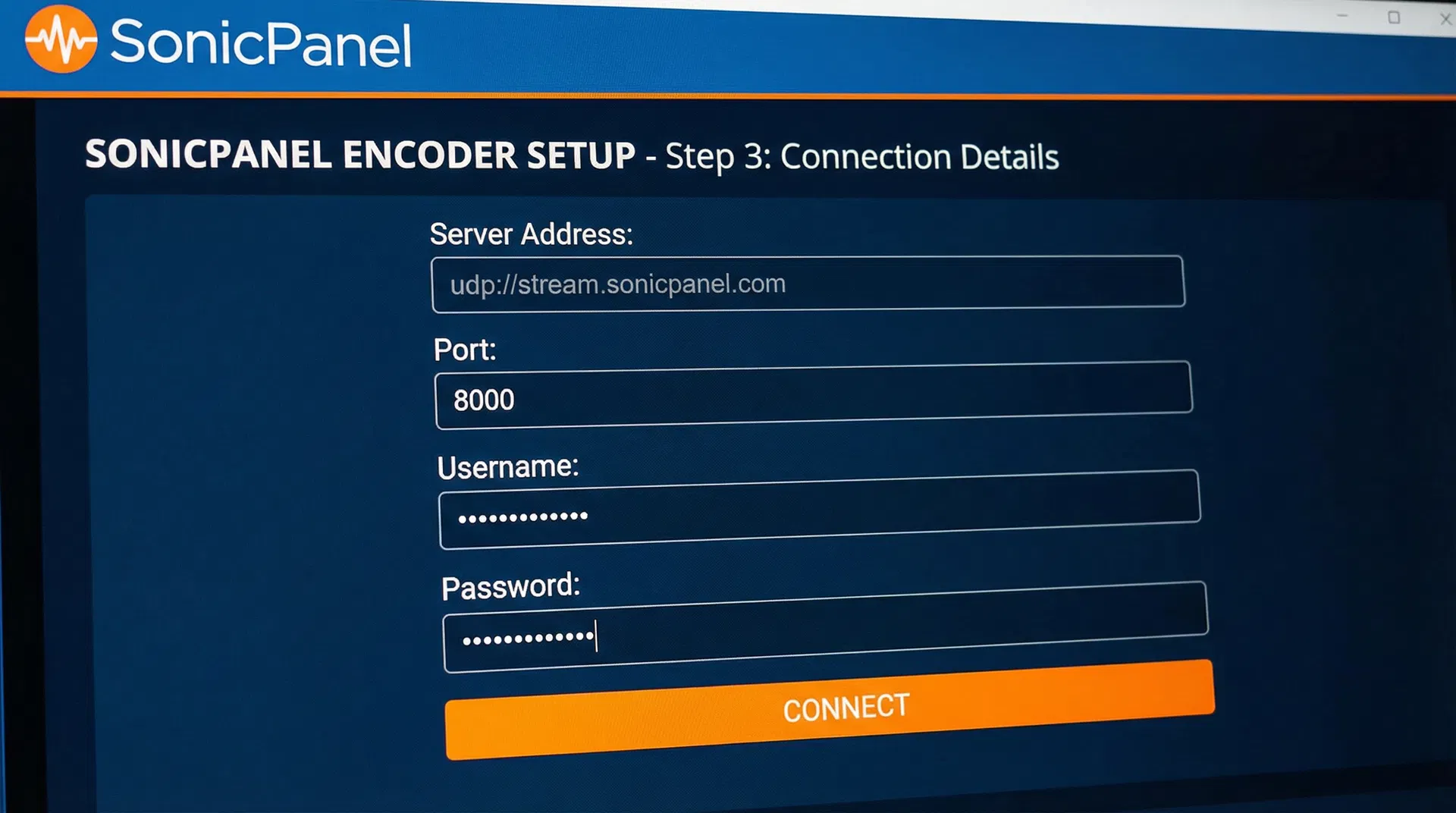
Esta es una imagen de ejemplo. Tu interfaz de configuración de encoder puede verse diferente, pero los campos (servidor, puerto, usuario, contraseña) serán similares.
Los puertos y servidores pueden variar según tu configuración. Si experimentas problemas de conexión, no intentes cambiar los datos por tu cuenta. Los datos exactos te fueron enviados por correo electrónico.
Paso 4: Monitorear Oyentes
Aquí puedes ver en tiempo real cuántos oyentes están escuchando tu radio y desde dónde.
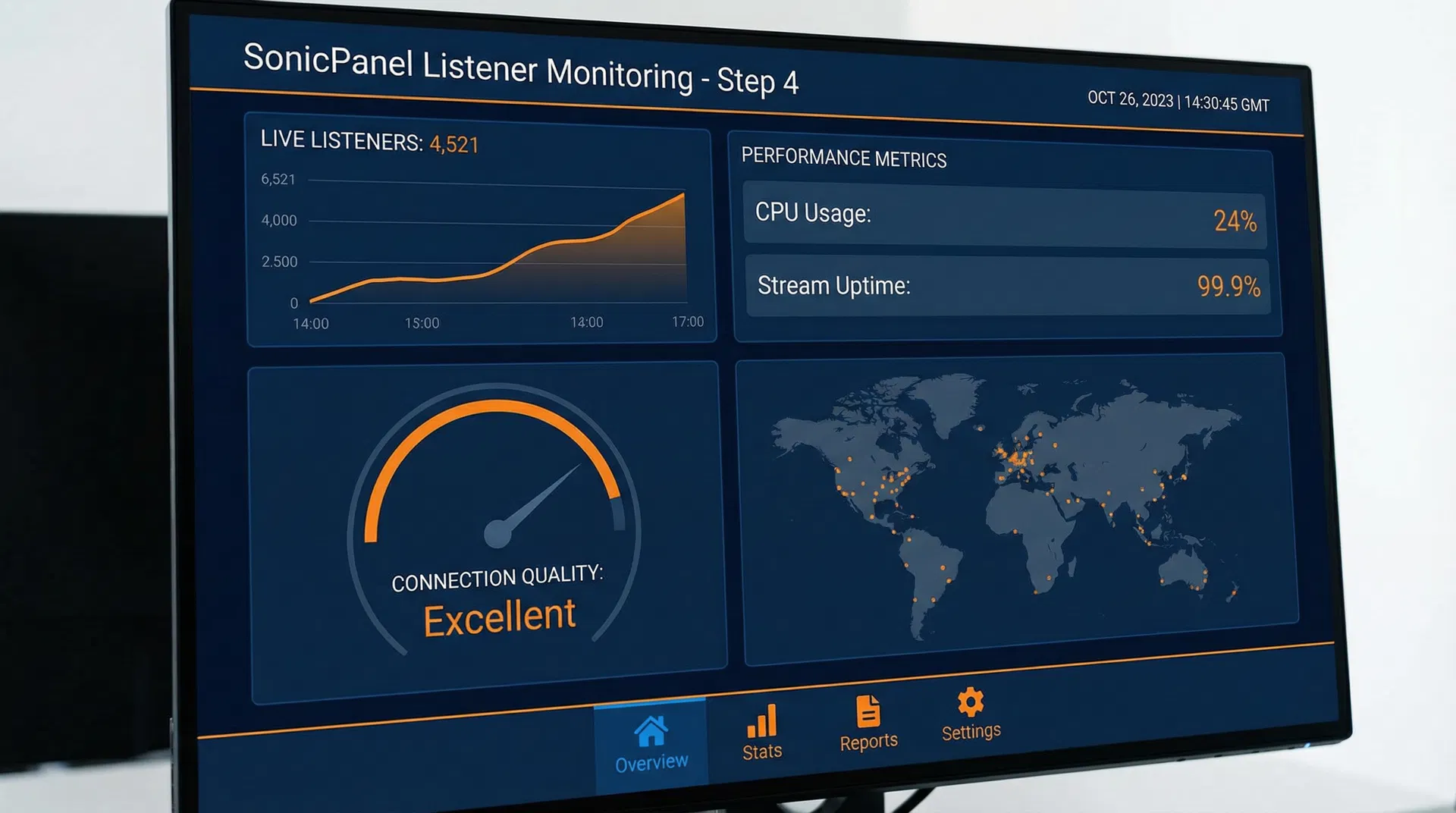
Esta es una imagen de ejemplo. Tu sección de estadísticas puede mostrar diferentes gráficos o un diseño ligeramente diferente.
Usa estas estadísticas para mejorar tu contenido y atraer más oyentes.
Paso 5: Crear Tickets de Soporte
Si necesitas ayuda, puedes crear un ticket de soporte desde tu área de clientes.
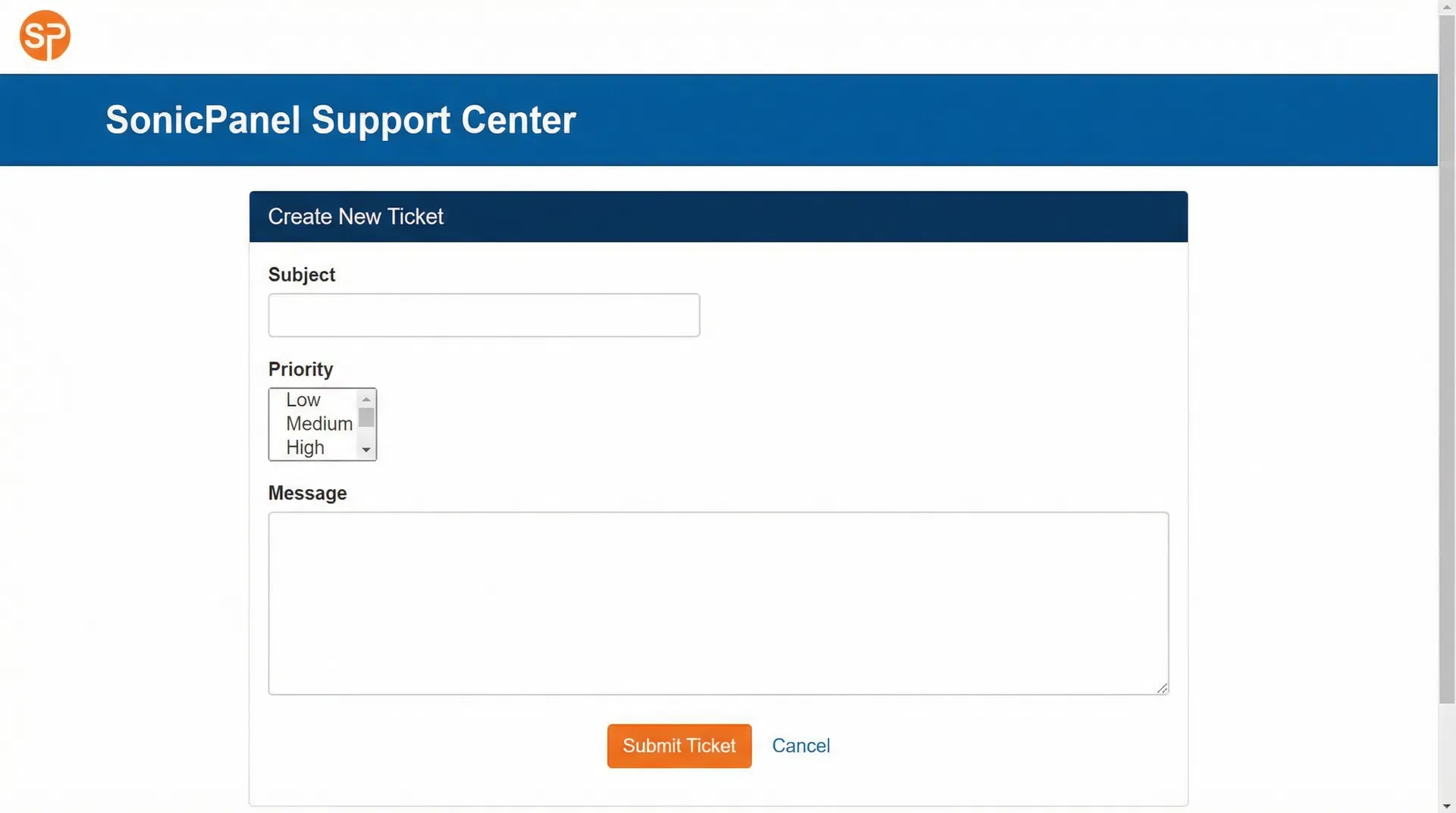
Esta es una imagen de ejemplo. Tu área de clientes puede verse diferente, pero el proceso de crear tickets será similar.
Proporciona detalles completos en tu ticket para que podamos ayudarte más rápidamente.
🔐 Acceso a SonicPanel
¿Cómo acceder?
- Abre tu navegador web
- Ve a la URL de acceso que te proporcionamos
- Ingresa tu usuario y contraseña
- Haz clic en "Log In"
La URL y los puertos pueden variar según tu configuración. Si no puedes acceder, contacta a soporte técnico mediante un ticket desde tu área de clientes. Los datos de acceso exactos te fueron enviados por correo electrónico.
Cambiar Contraseña
- Accede a SonicPanel
- Haz clic en tu usuario (esquina superior derecha)
- Selecciona "Cambiar Contraseña"
- Ingresa tu contraseña actual
- Ingresa tu nueva contraseña (mínimo 8 caracteres)
- Confirma la nueva contraseña
- Haz clic en "Guardar"
Crea contraseñas fuertes con mayúsculas, minúsculas, números y caracteres especiales. Cambia tu contraseña regularmente.
🎙️ Configurar Encoder (Fuente de Audio)
¿Qué es un Encoder?
Un encoder es el software que transmite tu audio a SonicPanel. Puede ser Winamp, OBS Studio, o cualquier otro cliente compatible.
Datos de Conexión
Los datos exactos te fueron enviados por correo electrónico. Aquí te mostramos los campos típicos:
| Campo | Descripción |
|---|---|
| Servidor (Host) | Dirección del servidor de transmisión |
| Puerto | Puerto de conexión (puede variar) |
| Usuario (Username) | Tu nombre de usuario para transmitir |
| Contraseña (Password) | Tu contraseña de transmisión |
Los puertos y servidores pueden variar según tu configuración. Si experimentas problemas de conexión, no intentes cambiar los datos por tu cuenta. Contacta a soporte técnico mediante un ticket desde tu área de clientes.
Configuración de Winamp
- Abre Winamp
- Ve a "Plugins" → "DSP/SFX" → "Shoutcast Source"
- Ingresa los datos de conexión que recibiste
- Haz clic en "Connect"
- Comienza a reproducir música
Configuración de OBS Studio
- Abre OBS Studio
- Ve a "Settings" → "Stream"
- Selecciona "Custom Streaming Server"
- Ingresa los datos de conexión que recibiste
- Haz clic en "Start Streaming"
Prueba tu conexión antes de transmitir en vivo. Verifica que el audio se escuche correctamente.
👥 Gestionar Usuarios y DJs
Crear Nuevo Usuario
- Accede a SonicPanel como administrador
- Ve a "Users" o "Usuarios"
- Haz clic en "Create New User" o "Crear Nuevo Usuario"
- Ingresa el nombre de usuario
- Ingresa una contraseña fuerte
- Selecciona los permisos (DJ, Listener, Admin)
- Haz clic en "Create"
Tipos de Usuarios
| Tipo | Descripción | Permisos |
|---|---|---|
| Admin | Administrador del servidor | Control total |
| DJ | Puede transmitir | Transmisión, estadísticas |
| Listener | Solo escucha | Ver estadísticas públicas |
Crea usuarios separados para cada DJ. Esto ayuda a monitorear quién transmite en cada momento.
📊 Monitorear Estadísticas y Oyentes
Ver Estadísticas en Tiempo Real
- Accede a SonicPanel
- Ve a "Statistics" o "Estadísticas"
- Verás el número actual de oyentes
- Puedes ver oyentes por país, ciudad, etc.
Información Disponible
- Oyentes en Vivo: Número actual de personas escuchando
- Pico del Día: Máximo de oyentes hoy
- Bitrate: Calidad de la transmisión
- Tiempo de Transmisión: Cuánto tiempo lleva transmitiendo
- Ubicación de Oyentes: Mapa con ubicaciones de oyentes
Analiza estas estadísticas para entender a tu audiencia y mejorar tu contenido.
⚙️ Configuración Avanzada
Configurar Bitrate
El bitrate puede variar según tu plan. Los valores típicos son:
| Bitrate | Calidad | Uso de Ancho de Banda |
|---|---|---|
| 128 kbps | Buena | Bajo |
| 192 kbps | Muy Buena | Medio |
| 256 kbps | Excelente | Alto |
| 320 kbps | Máxima | Muy Alto |
El bitrate puede variar según tu configuración. Si necesitas cambiar el bitrate, contacta a soporte técnico mediante un ticket desde tu área de clientes.
Hacer Copia de Seguridad
- Accede a SonicPanel como administrador
- Ve a "Settings" → "Backup"
- Haz clic en "Create Backup"
- Espera a que se complete
- Descarga el archivo de respaldo
Crea copias de seguridad regularmente para proteger tu configuración.
❓ Preguntas Frecuentes (FAQ)
¿Necesito conocimientos técnicos?
No. SonicPanel está diseñado para ser fácil de usar. Este manual te guiará en cada paso.
¿Cuántos oyentes puedo tener?
Depende de tu plan de hosting. Consulta con soporte para saber el límite de tu cuenta.
¿Cuántos DJs puedo tener?
Puedes crear tantos usuarios DJ como necesites, siempre que no excedas el límite de tu plan.
¿Cómo cambio mi contraseña?
Ve a tu perfil (esquina superior derecha) y selecciona "Cambiar Contraseña". Ingresa tu contraseña actual y la nueva.
¿Puedo transmitir desde mi teléfono?
Sí, si tienes una app compatible (como Pacemaker o Mixcloud). Consulta con soporte para más información.
¿Qué bitrate debo usar?
128 kbps es bueno para la mayoría de casos. 192 kbps o más si quieres mejor calidad. Nota: El bitrate puede variar según tu configuración.
¿Cómo monitoreo a mis oyentes?
Ve a "Statistics" para ver el número actual de oyentes, ubicación, y otras métricas.
¿Puedo personalizar el reproductor?
Sí. Ve a "Settings" → "Player" para personalizar colores, logos, y más.
¿Cómo configuro un encoder?
Usa los datos que recibiste por correo. Consulta la sección "Configurar Encoder" en este manual.
¿Qué es un encoder?
Es el software que transmite tu audio a SonicPanel. Puede ser Winamp, OBS Studio, o similar.
¿Puedo transmitir múltiples streams?
Depende de tu plan. Consulta con soporte para saber si tu plan lo permite.
¿Cómo creo un usuario DJ?
Ve a "Users", haz clic en "Create New User", ingresa los datos y selecciona "DJ" como tipo de usuario.
¿Cómo veo el historial de transmisiones?
Ve a "Reports" o "Reportes" para ver el historial completo de transmisiones.
¿Puedo cambiar el bitrate?
Nota: El bitrate puede variar según tu configuración. Si necesitas cambiar el bitrate, contacta a soporte técnico mediante un ticket desde tu área de clientes.
¿Hay soporte técnico?
Sí. Preferimos que crees un ticket desde tu área de clientes para un soporte más rápido y eficiente. También puedes contactar a info@hostingexpress.com.mx (Lunes-Viernes 9:30am-5pm).
Si tu pregunta no está en esta lista, contacta a soporte. Estamos aquí para ayudarte.
🔧 Solución de Problemas Comunes
Problema: No puedo acceder a SonicPanel
Contraseña incorrecta, URL incorrecta, o problemas de conexión con el servidor. Nota: La URL y los puertos pueden variar según tu configuración.
Solución
- Verifica que estés usando la URL correcta (te fue enviada por correo)
- Confirma que tu contraseña sea correcta (sensible a mayúsculas/minúsculas)
- Intenta restablecer tu contraseña desde la página de login
- Si el problema persiste, contacta a soporte técnico mediante un ticket desde tu área de clientes
Contacta a soporte técnico mediante un ticket desde tu área de clientes. Proporciona detalles del error y los pasos que ya intentaste.
Problema: No puedo conectar el encoder
Datos de conexión incorrectos, puerto incorrecto, o problemas de firewall. Nota: Los puertos y servidores pueden variar según tu configuración.
Solución
- Verifica que estés usando los datos correctos (te fueron enviados por correo)
- Confirma que el usuario y contraseña sean correctos
- Intenta con un puerto diferente si es posible
- Verifica que tu firewall no esté bloqueando la conexión
- Si el problema persiste, contacta a soporte técnico mediante un ticket desde tu área de clientes
Contacta a soporte técnico mediante un ticket desde tu área de clientes. Proporciona detalles del error y los pasos que ya intentaste.
Problema: Bajo número de oyentes
Contenido no promocionado, horarios de transmisión inconsistentes, o calidad de audio pobre.
Solución
- Promociona tu radio en redes sociales
- Transmite en horarios consistentes
- Mejora la calidad del contenido
- Aumenta el bitrate si es posible (consulta con soporte)
- Interactúa con tus oyentes
Contacta a soporte técnico mediante un ticket desde tu área de clientes para obtener más consejos.
Problema: Audio entrecortado o de mala calidad
Conexión a internet lenta, bitrate muy alto, o problemas con el encoder. Nota: El bitrate puede variar según tu configuración.
Solución
- Verifica tu velocidad de internet
- Reduce el bitrate si es muy alto
- Reinicia tu encoder
- Verifica que no haya otros programas usando mucho ancho de banda
- Si el problema persiste, contacta a soporte técnico mediante un ticket desde tu área de clientes
Contacta a soporte técnico mediante un ticket desde tu área de clientes. Proporciona detalles del error y los pasos que ya intentaste.
Problema: El reproductor web no funciona
Navegador incompatible, caché del navegador, o problemas de servidor.
Solución
- Limpia la caché del navegador (Ctrl+Shift+Supr)
- Intenta con otro navegador
- Intenta desde otro dispositivo
- Verifica que la transmisión esté activa
- Si el problema persiste, contacta a soporte técnico mediante un ticket desde tu área de clientes
Contacta a soporte técnico mediante un ticket desde tu área de clientes. Proporciona detalles del error y los pasos que ya intentaste.
Problema: No puedo crear usuarios
Límite de usuarios alcanzado, permisos insuficientes, o error del servidor.
Solución
- Verifica que no hayas alcanzado el límite de usuarios de tu plan
- Confirma que tengas permisos de administrador
- Intenta eliminar usuarios no utilizados
- Si necesitas más usuarios, contacta a soporte técnico mediante un ticket desde tu área de clientes
Contacta a soporte técnico mediante un ticket desde tu área de clientes. Proporciona detalles del error y los pasos que ya intentaste.
Problema: Estadísticas no se actualizan
Caché del navegador, problema de servidor, o transmisión inactiva.
Solución
- Recarga la página (F5)
- Limpia la caché del navegador
- Verifica que la transmisión esté activa
- Intenta desde otro navegador
- Si el problema persiste, contacta a soporte técnico mediante un ticket desde tu área de clientes
Contacta a soporte técnico mediante un ticket desde tu área de clientes. Proporciona detalles del error y los pasos que ya intentaste.
📞 Soporte y Ayuda
Contacto de Soporte
| Canal | Contacto | Disponibilidad |
|---|---|---|
| info@hostingexpress.com.mx | Lunes-Viernes 9:30am-5pm | |
| Ticket | Mediante un ticket en el área de clientes | 24/7 |
Crear Ticket de Soporte
Preferimos que crees un ticket desde tu área de clientes para un soporte más rápido y eficiente.
- Accede a tu área de clientes haciendo clic en el botón de abajo
- Ve a "Support Tickets" o "Tickets de Soporte"
- Haz clic en "Create Ticket" o "Crear Ticket"
- Selecciona la categoría del problema
- Describe el problema detalladamente
- Adjunta capturas de pantalla si es necesario
- Haz clic en "Submit" o "Enviar"
Haz clic en el botón de abajo para acceder a tu área de clientes y crear un ticket de soporte:
Información Sobre HostingExpress
HostingExpress es tu proveedor de hosting profesional. Iniciamos operaciones en 2006. Ofrecemos:
- ✅ Hosting web confiable y seguro
- ✅ Streaming de radio profesional (SonicPanel)
- ✅ Correos electrónicos profesionales
- ✅ Soporte técnico 24/7 por tickets
- ✅ Certificados SSL gratuitos
- ✅ Copias de seguridad automáticas
Siempre usa conexiones seguras y contraseñas fuertes. Si tienes problemas, no dudes en contactar a soporte mediante un ticket desde tu área de clientes. ¡Tu radio está en buenas manos con HostingExpress!