

📁 Manual FileZilla
Guía Completa del Cliente FTP Profesional - HostingExpress
📋 Tabla de Contenidos
Introducción
FileZilla es el cliente FTP/SFTP más popular y confiable del mundo. Esta guía te ayudará a dominar FileZilla para gestionar tus archivos en el servidor de HostingExpress de forma segura y eficiente.
Aprenderás desde la instalación básica hasta técnicas avanzadas de transferencia de archivos, configuración de permisos y seguridad.
📋 Guía Visual - 5 Pasos
Las imágenes de esta guía son ejemplos de referencia. La interfaz real puede variar según la versión del software, tu plan, y las personalizaciones.
Paso 1: Configuración de Cuenta - Asistente de Setup
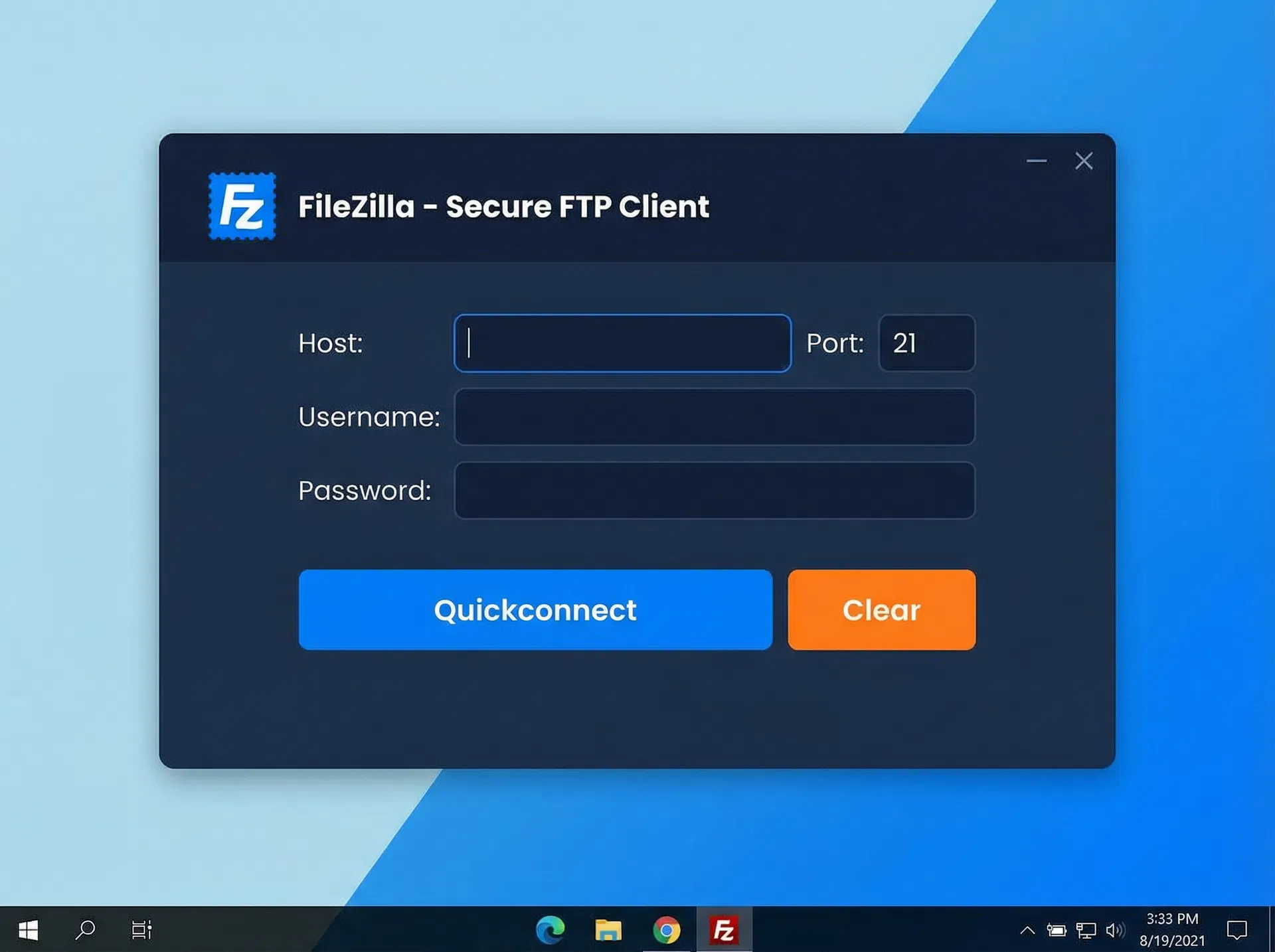
Ingresa los datos de tu servidor: Host, Usuario, Contraseña y Puerto (normalmente 21 para FTP o 22 para SFTP).
Paso 2: Interfaz Principal - Tu Bandeja de Entrada
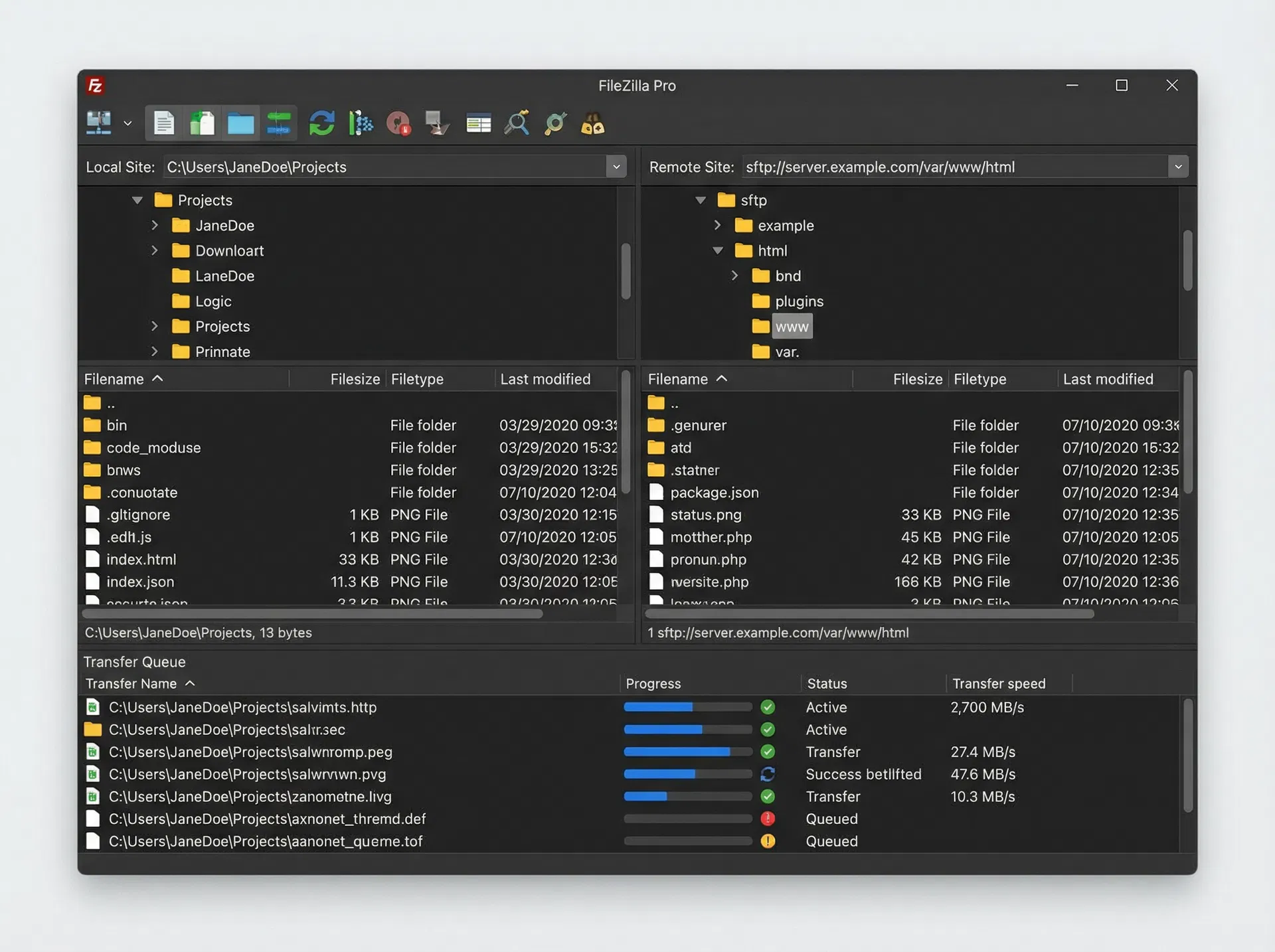
Izquierda: tus archivos locales. Derecha: archivos en el servidor. Abajo: cola de transferencias.
Paso 3: Subir Archivos - Composición Profesional
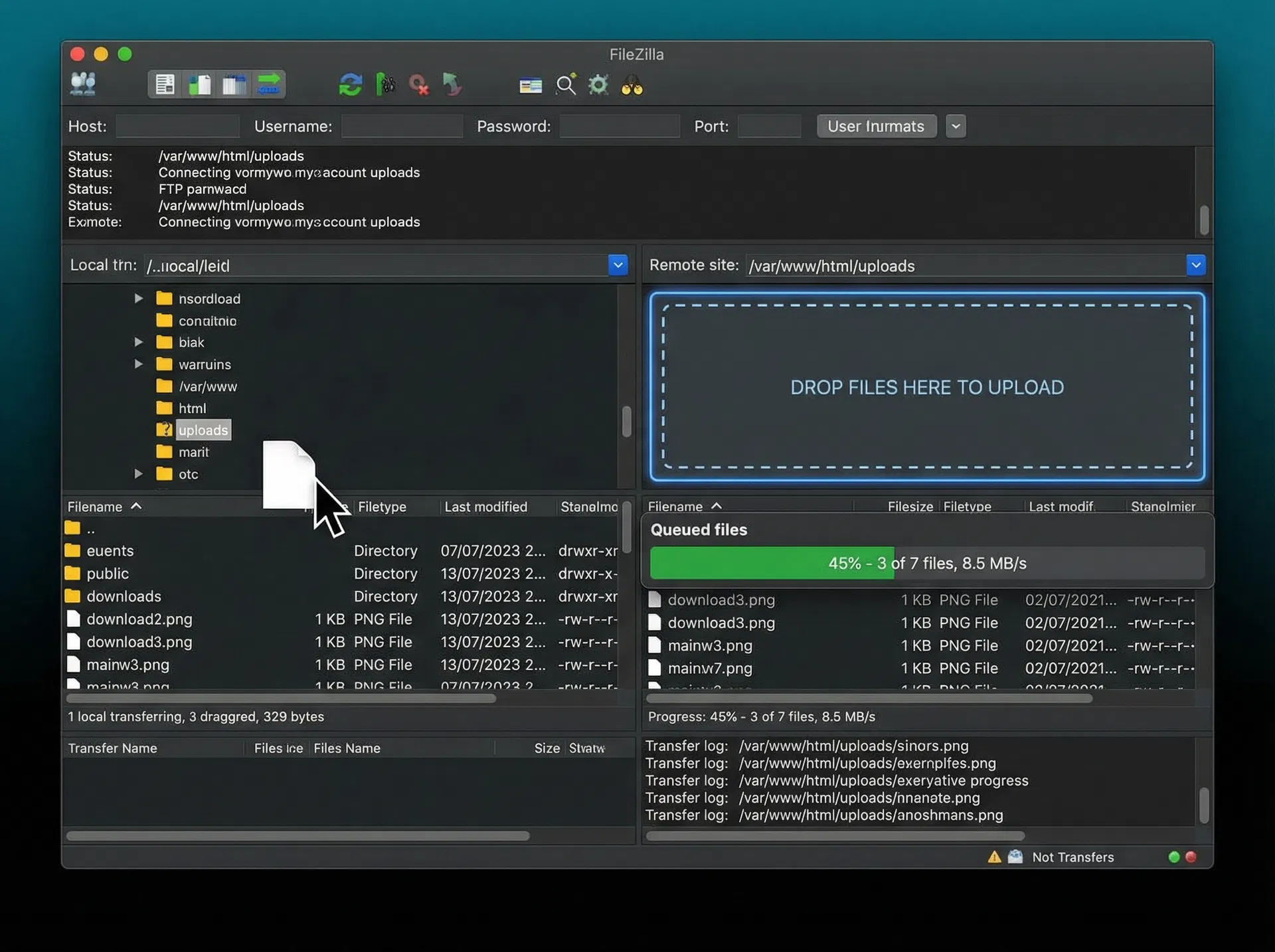
Arrastra y suelta archivos o usa el botón de upload. Puedes subir múltiples archivos simultáneamente.
Paso 4: Permisos de Archivos - Organización Inteligente
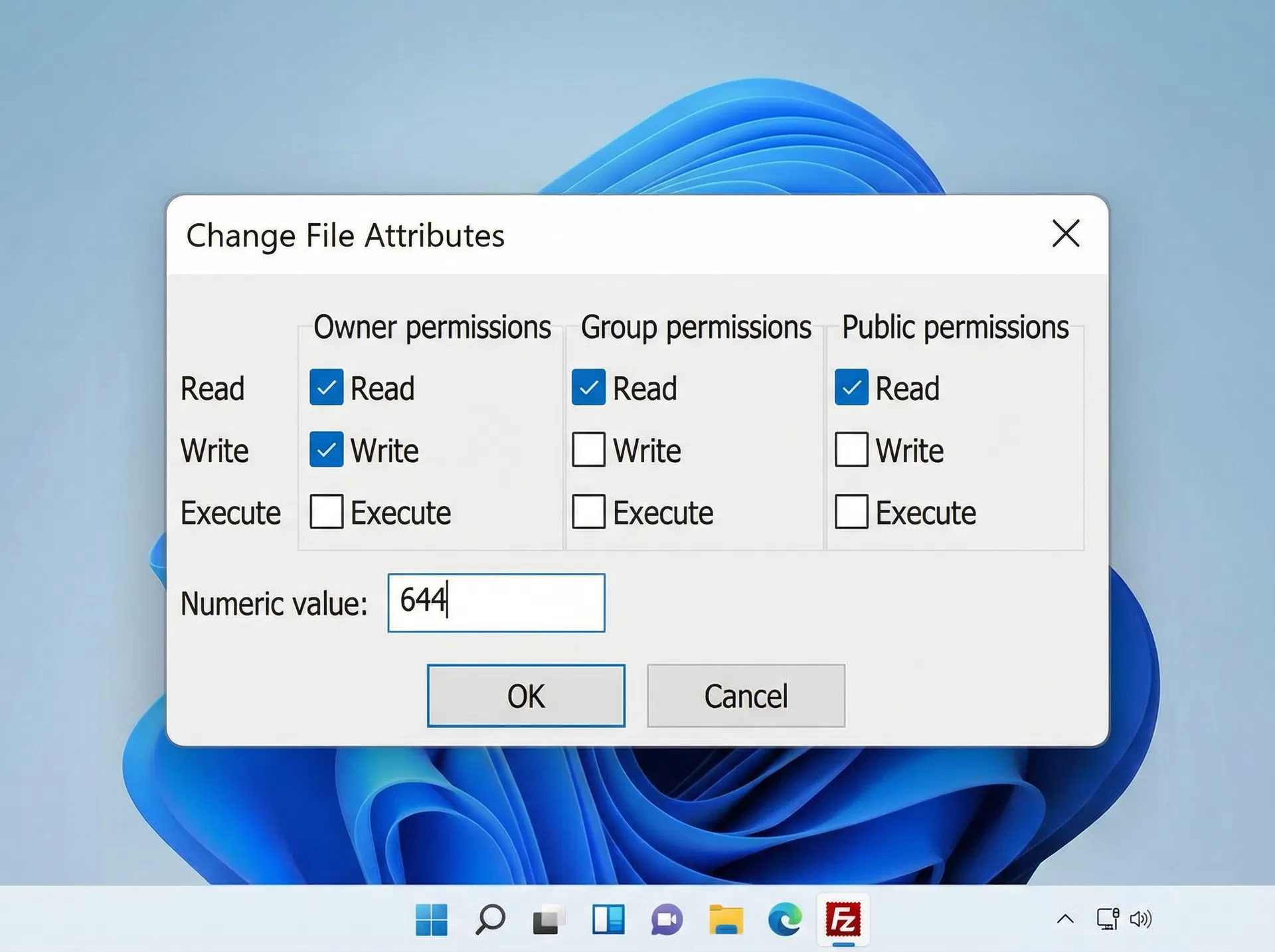
Cambia permisos (chmod) directamente desde FileZilla. Establece permisos para propietario, grupo y público.
Paso 5: Configuración Avanzada - Personalización Completa
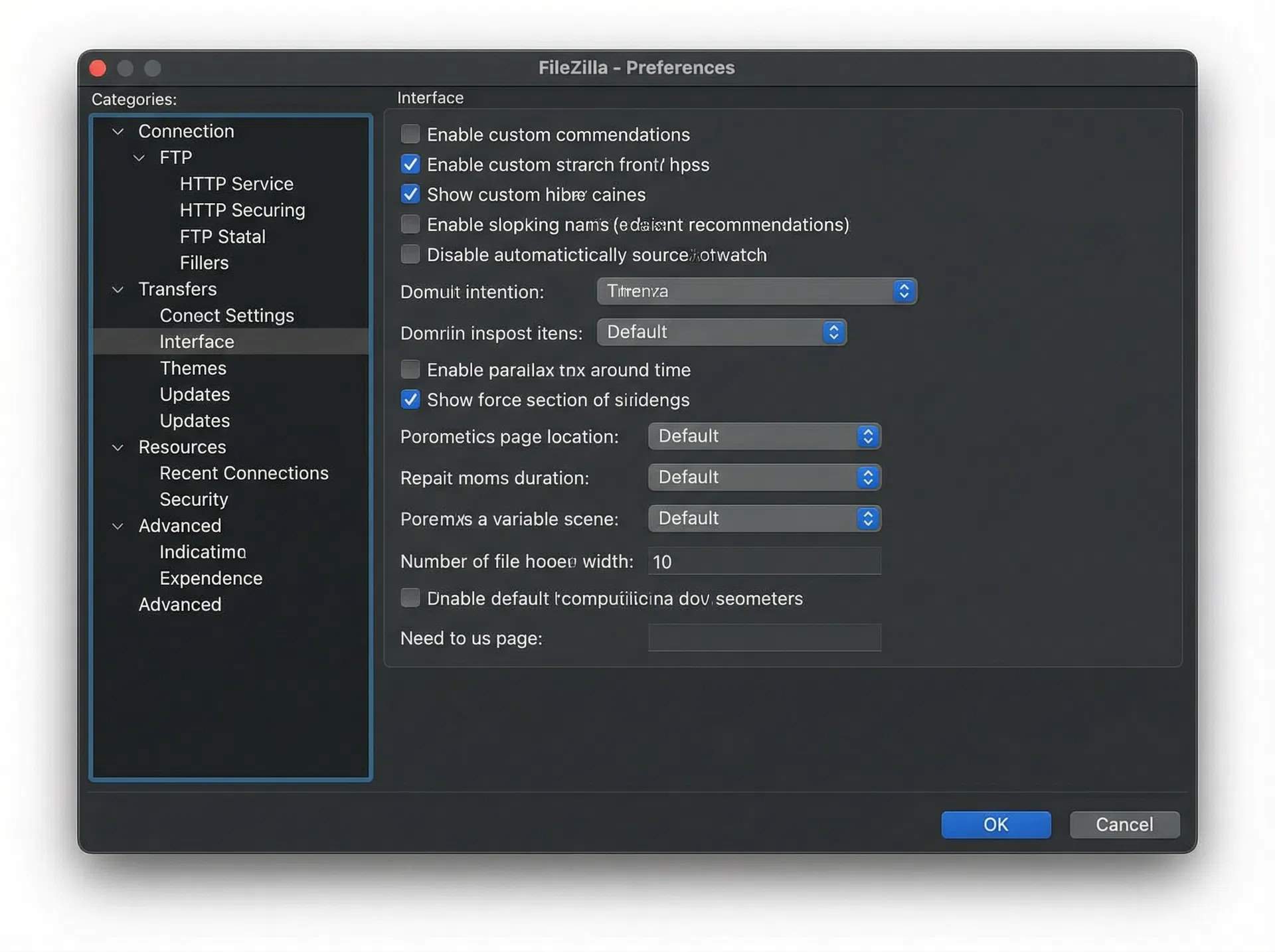
Accede a todas las opciones de configuración: temas, transferencias, seguridad, y más.
¿Qué es FileZilla?
FileZilla es un cliente FTP/SFTP gratuito, de código abierto y multiplataforma. Te permite:
- Conectarte a servidores FTP, SFTP y FTPS de forma segura
- Transferir archivos entre tu computadora y el servidor
- Gestionar permisos de archivos (chmod)
- Organizar archivos en el servidor
- Automatizar transferencias recurrentes
- Sincronizar directorios locales y remotos
Ventajas de FileZilla
- Gratuito: Sin costo, sin limitaciones
- Seguro: Soporta SFTP y FTPS encriptados
- Multiplataforma: Windows, macOS, Linux
- Interfaz Intuitiva: Fácil de usar incluso para principiantes
- Potente: Características avanzadas para profesionales
- Activo: Actualizaciones regulares y comunidad activa
Instalación
Windows
- Visita filezilla-project.org
- Descarga la versión para Windows
- Ejecuta el instalador (.exe)
- Sigue el asistente de instalación
- Abre FileZilla desde el menú Inicio
macOS
- Visita filezilla-project.org
- Descarga la versión para macOS
- Abre el archivo .dmg
- Arrastra FileZilla a la carpeta Aplicaciones
- Abre desde Aplicaciones
Linux
- Abre Terminal
- Ejecuta: sudo apt-get install filezilla (Debian/Ubuntu)
- O descarga desde filezilla-project.org
- Abre desde tu menú de aplicaciones
Configuración
Configuración Básica - Conectar a tu Servidor
- Abre FileZilla
- Ve a Archivo > Gestor de Sitios (o Ctrl+S)
- Haz clic en Nuevo Sitio
- Completa los datos: Host, Puerto, Protocolo, Usuario, Contraseña
- Haz clic en Conectar
⚠️ Importante sobre Puertos y Servidores: Los valores mostrados (puerto 21, 22, etc.) son estándares. Sin embargo, estos datos pueden variar según la configuración específica de tu cuenta en HostingExpress. Si no puedes conectar, contacta a nuestro equipo de soporte para obtener los parámetros exactos.
Uso Básico
Subir Archivos (Upload)
- Selecciona archivos en el panel izquierdo (local)
- Haz clic derecho > Subir
- O arrastra y suelta al panel derecho (remoto)
- Monitorea el progreso en la cola de transferencias
Descargar Archivos (Download)
- Selecciona archivos en el panel derecho (remoto)
- Haz clic derecho > Descargar
- O arrastra y suelta al panel izquierdo (local)
- Monitorea el progreso en la cola de transferencias
Uso Avanzado
Cambiar Permisos de Archivos (chmod)
- Selecciona un archivo o carpeta
- Clic derecho > Atributos de Archivo
- Modifica los permisos para propietario, grupo y público
- Haz clic en OK
✓ Mejor Práctica: Usa SFTP en lugar de FTP cuando sea posible. SFTP encripta tus datos durante la transferencia, protegiéndolos de interceptación.
Preguntas Frecuentes
FTP es el protocolo tradicional sin encriptación. SFTP es más seguro porque encripta los datos. Usa SFTP siempre que sea posible.
Verifica: 1) Host, usuario y contraseña correctos, 2) Puerto correcto (21 o 22), 3) Firewall no bloquea la conexión. Si persiste, contacta a soporte.
Clic derecho en el archivo > Atributos de Archivo > Modifica los permisos (chmod) > OK.
Sí, FileZilla permite transferencias simultáneas. Selecciona múltiples archivos y sube/descarga juntos.
Usa Archivo > Comparar Directorios para ver diferencias. Luego sincroniza automáticamente o manualmente.
El modo pasivo es más seguro y funciona mejor con firewalls. Se recomienda usar modo pasivo por defecto.
Clic derecho en el panel remoto > Crear Directorio > Ingresa el nombre > OK.
Sí, en el Gestor de Sitios. Pero por seguridad, no guardes contraseñas en computadoras compartidas.
Ve a Ayuda > Buscar Actualizaciones. FileZilla notifica cuando hay nuevas versiones disponibles.
Intenta: 1) Modo pasivo, 2) Compresión activada, 3) Conexión más estable, 4) Contacta a soporte si persiste.
Soporte Técnico 24/7
Contacto:
Email: info@hostingexpress.com.mx
Horario de Atención: Lunes a Viernes, 9:30 AM - 5:00 PM (Hora de México)
Soporte Técnico 24/7:
Sistema de Tickets: Accede a tu área de cliente y abre un ticket de soporte
Ir a Sistema de Tickets¿Necesitas Ayuda?
En HostingExpress iniciamos operaciones en 2006 y contamos con más de 15 años de experiencia. Nuestro equipo de soporte está listo para ayudarte con cualquier problema relacionado con FileZilla o tu hosting.
Si tienes problemas con la conexión, transferencias, permisos o cualquier aspecto de FileZilla, no dudes en contactarnos. Estamos aquí para ayudarte.