

⚙️ Manual DirectAdmin
Guía Completa del Panel de Control - HostingExpress
📋 Tabla de Contenidos
Introducción
Bienvenido al manual completo de DirectAdmin. DirectAdmin es un panel de control web profesional que te permite administrar todos los aspectos de tu hosting de forma fácil e intuitiva.
- Interfaz intuitiva y fácil de usar
- Gestión completa de dominios, email y bases de datos
- Herramientas de seguridad avanzadas
- Backups automáticos integrados
- Rendimiento optimizado
- Soporte técnico profesional
📋 Guía Visual - 5 Pasos
Las imágenes de esta guía son ejemplos de referencia. La interfaz real puede variar según la versión del software, tu plan, y las personalizaciones.
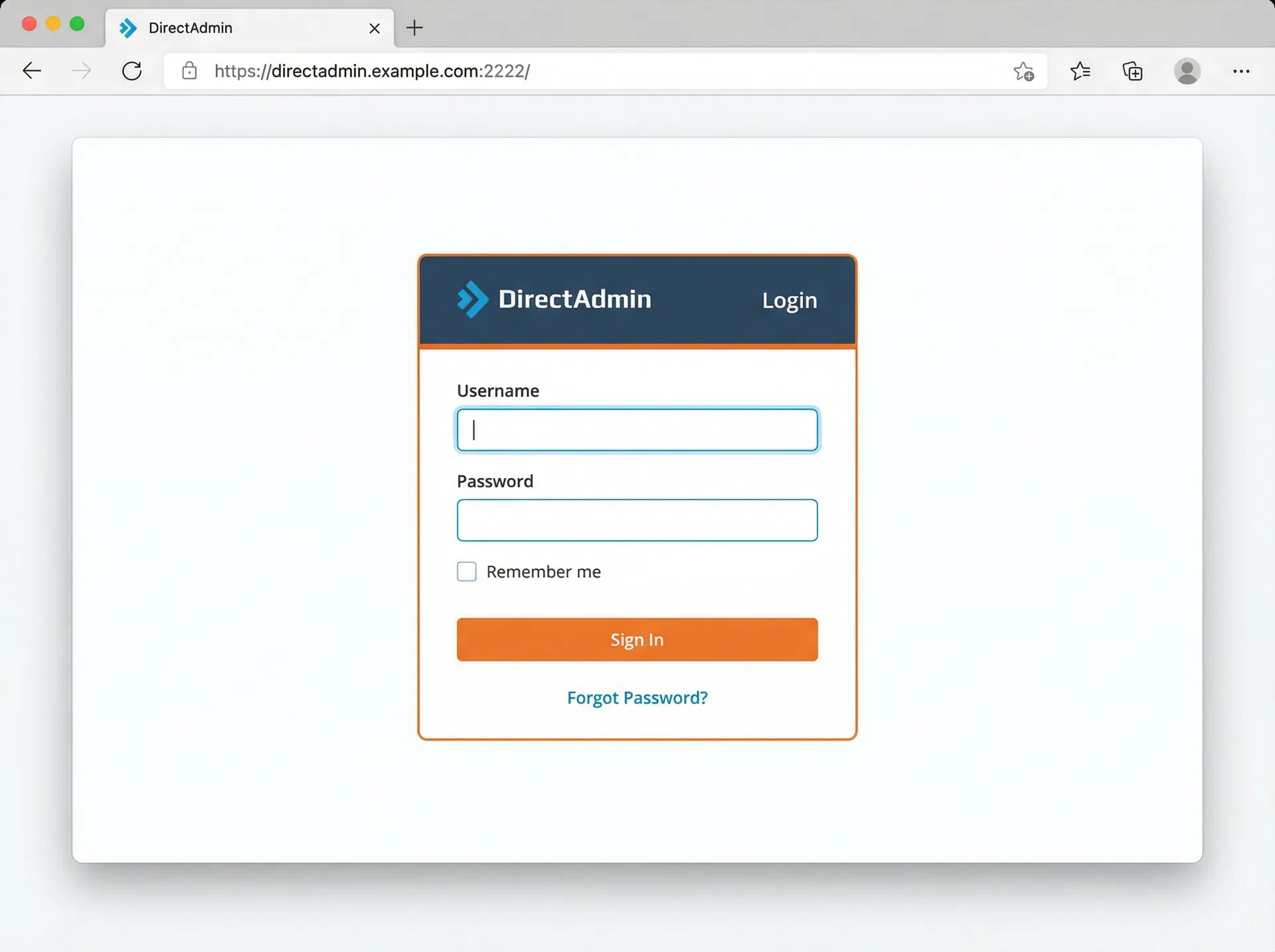
Paso 1: Acceso a DirectAdmin - Pantalla de Login
El primer paso es acceder a DirectAdmin usando tus credenciales. Ingresa tu usuario y contraseña en la pantalla de login segura. Asegúrate de usar HTTPS (conexión segura) para proteger tus datos.
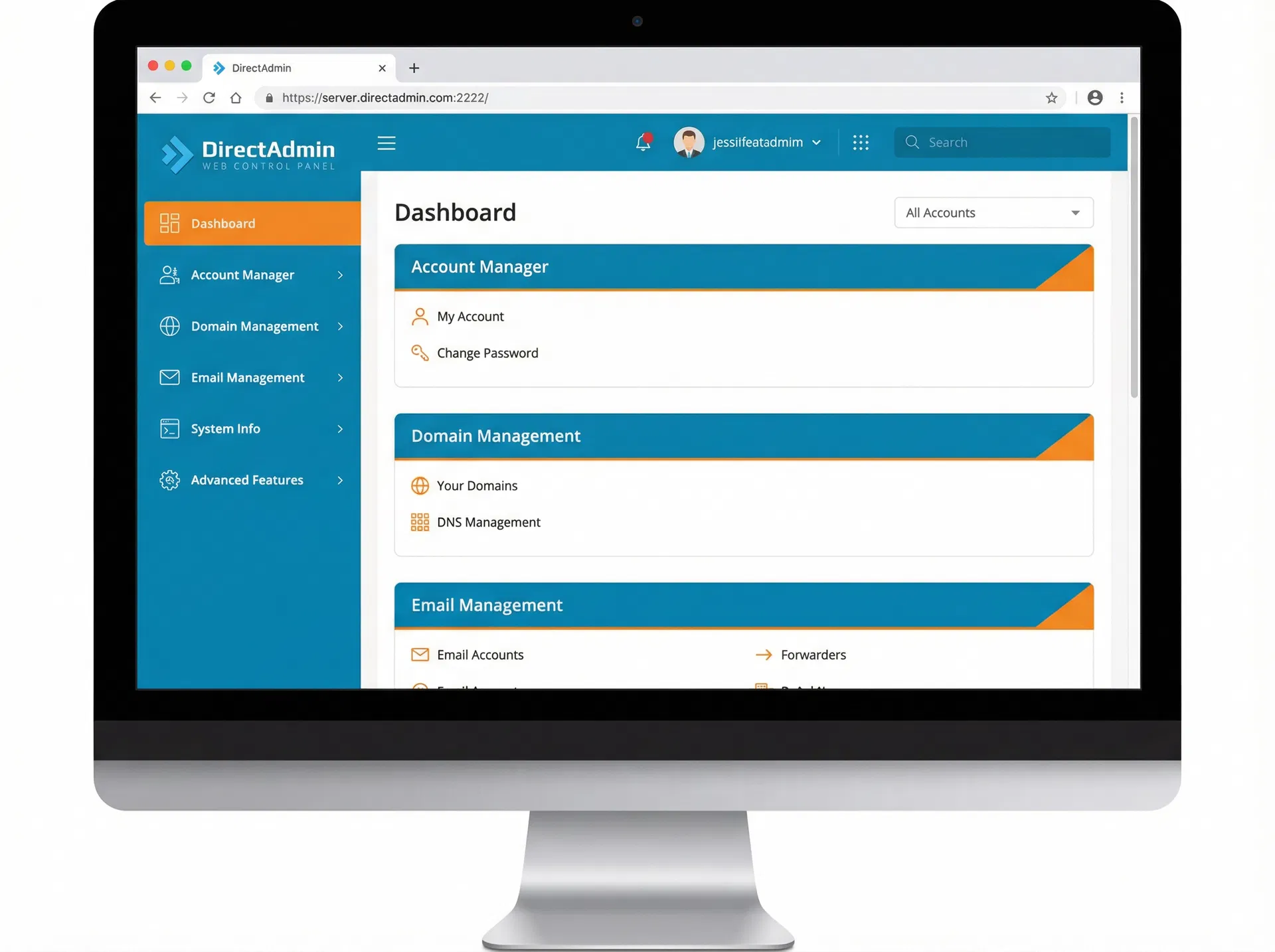
Paso 2: Dashboard Principal - Panel de Control
Una vez autenticado, verás el dashboard principal de DirectAdmin. Aquí encontrarás acceso a todas las funciones principales: Account Manager, Domain Management, Email Management, y más. Este es tu centro de control para administrar tu hosting.
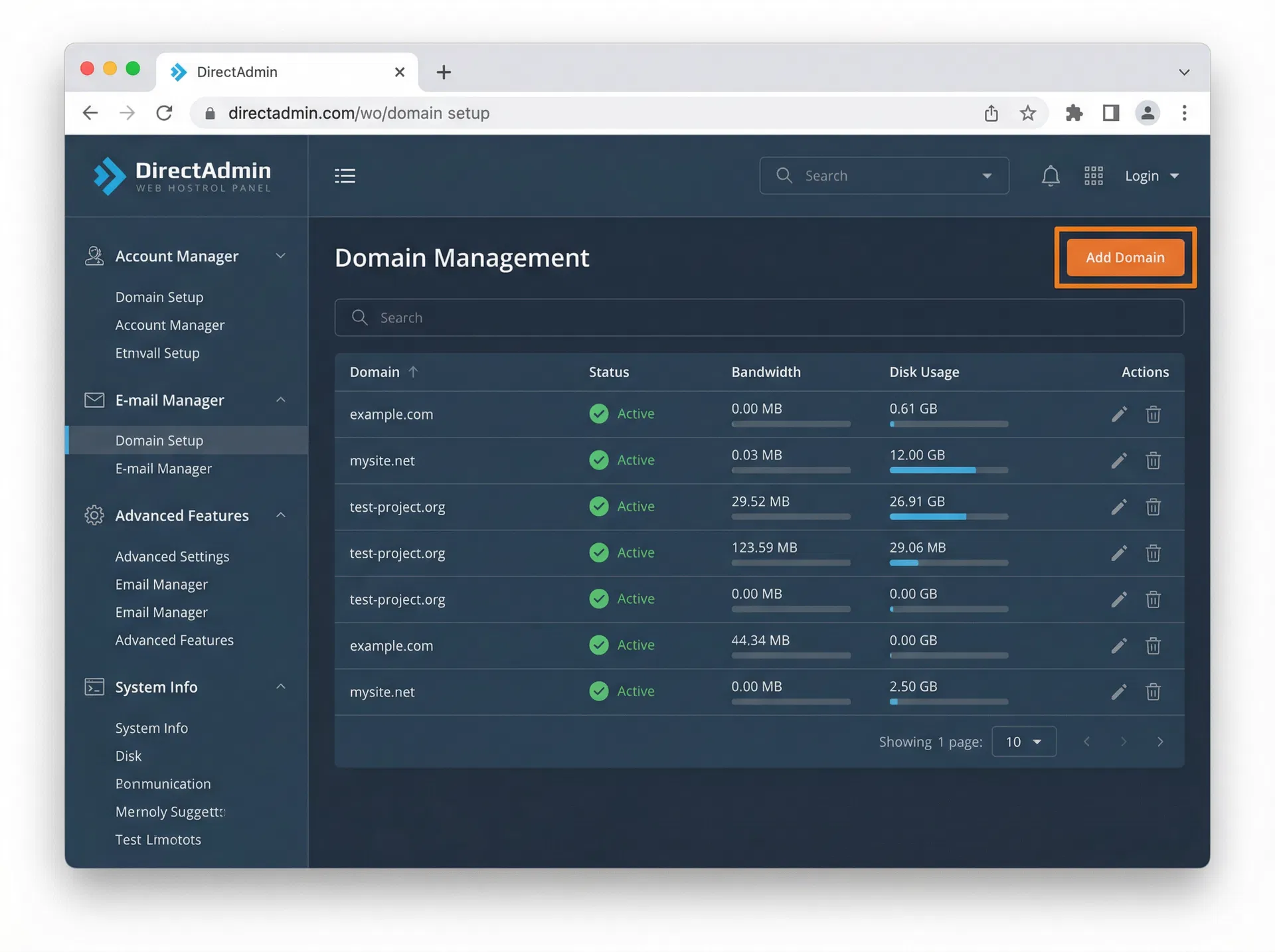
Paso 3: Gestión de Dominios - Administra tus Dominios
En la sección de Domain Management puedes ver todos tus dominios, agregar nuevos dominios, y gestionar la configuración de cada uno. Usa el botón "Add Domain" para crear nuevos dominios en tu cuenta.
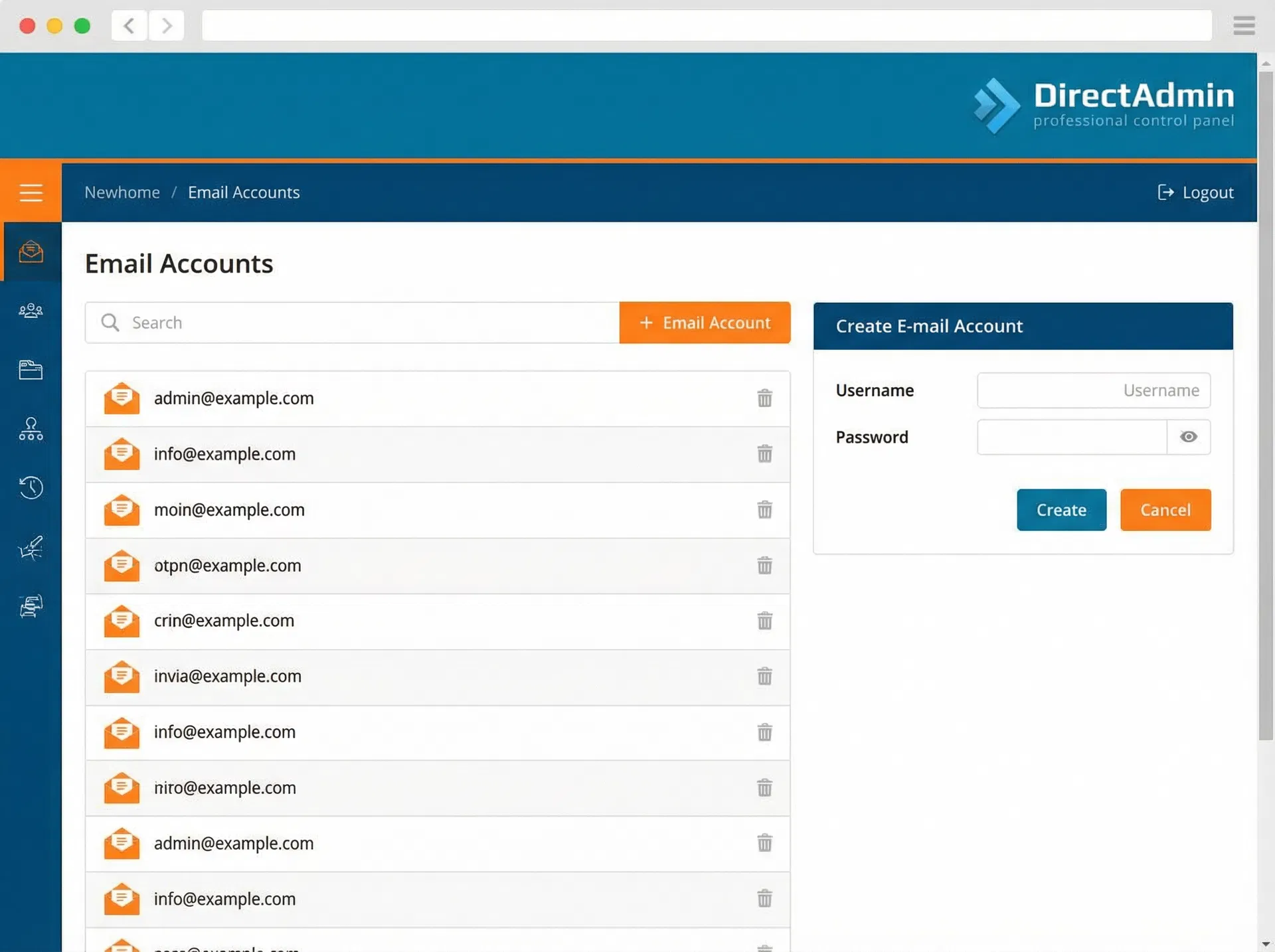
Paso 4: Gestión de Email - Crea Cuentas de Correo
Email Manager te permite crear cuentas de correo profesionales con tu dominio. Puedes crear múltiples cuentas, configurar cuotas de almacenamiento, y gestionar todas tus cuentas de email desde una interfaz centralizada.
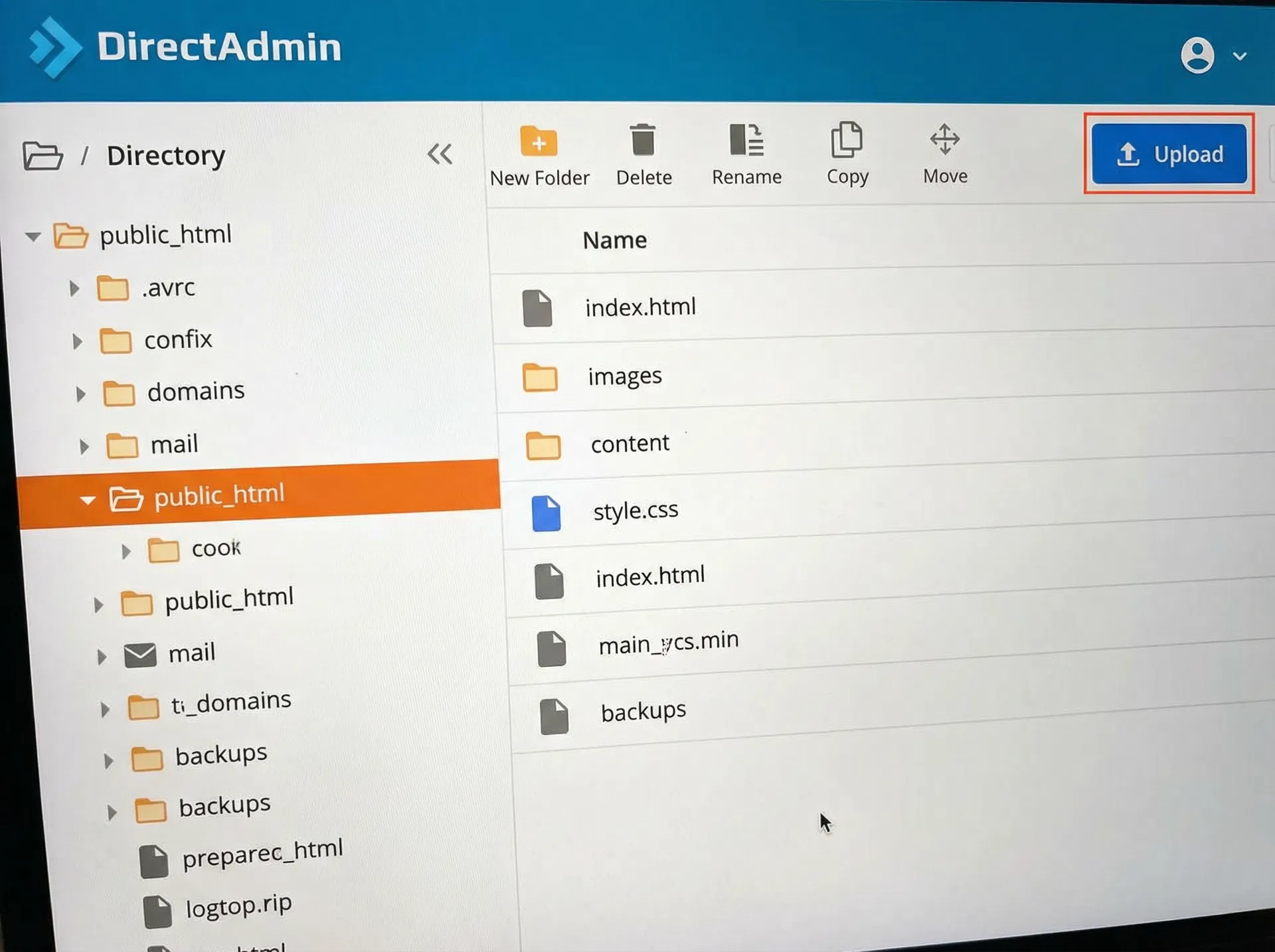
Paso 5: Gestor de Archivos - Administra tus Archivos
El File Manager te permite subir, descargar y editar archivos de tu sitio web. Puedes navegar por la estructura de directorios, crear carpetas, y gestionar todos los archivos de tu hosting de forma visual e intuitiva.
¿Qué es DirectAdmin?
DirectAdmin es un panel de control de hosting que te permite administrar tu cuenta de hosting sin necesidad de conocimientos técnicos avanzados. Desde DirectAdmin puedes crear dominios, configurar email, gestionar bases de datos, crear copias de seguridad y mucho más.
Características Principales
| Característica | Descripción |
|---|---|
| Gestión de Dominios | Crear, modificar y eliminar dominios |
| Email Profesional | Crear cuentas de correo con tu dominio |
| Bases de Datos | Crear y gestionar MySQL/MariaDB |
| Gestor de Archivos | Subir, descargar y editar archivos |
| Certificados SSL | Instalar HTTPS en tus dominios |
| Backups | Crear copias de seguridad automáticas |
| FTP/SFTP | Acceso seguro a tus archivos |
| Estadísticas | Ver uso de recursos y tráfico |
Acceso al Panel DirectAdmin
Acceder a DirectAdmin es muy simple. Sigue estos pasos:
Paso 1: Acceder a DirectAdmin
- Abre tu navegador web
- Ve a la URL:
https://tudominio.com:2222ohttps://tuip:2222 - Ingresa tu usuario y contraseña
- Haz clic en "Login"
El puerto 2222 es el puerto estándar de DirectAdmin, pero puede variar según tu configuración de servidor. Si no puedes acceder, contacta a soporte técnico para obtener la URL exacta de tu panel.
Credenciales de Acceso
Recibiste tus credenciales de DirectAdmin por correo cuando se creó tu cuenta. Si no las encuentras, contacta a soporte técnico.
- Usuario: Tu nombre de usuario de hosting
- Contraseña: Tu contraseña de hosting
- URL: https://tudominio.com:2222 o https://tuip:2222
Seguridad al Acceder
- Siempre accede desde una conexión segura (HTTPS)
- Usa contraseña fuerte y única
- No compartas tu contraseña con nadie
- Cambia tu contraseña regularmente
- Cierra sesión cuando termines
Interfaz Principal de DirectAdmin
Una vez que ingreses a DirectAdmin, verás el panel principal con varias secciones:
Secciones Principales
| Sección | Función |
|---|---|
| Account Manager | Gestión de tu cuenta y configuración general |
| Domain Management | Crear y gestionar dominios |
| Email Management | Crear y gestionar cuentas de correo |
| Database Management | Crear y gestionar bases de datos |
| File Manager | Gestionar archivos de tu sitio |
| FTP Management | Crear y gestionar cuentas FTP/SFTP |
| Statistics | Ver estadísticas de uso |
Barra de Navegación
En la parte superior de DirectAdmin encontrarás la barra de navegación con accesos rápidos a las funciones principales. También verás:
- Tu usuario: Muestra tu nombre de usuario actual
- Logout: Botón para cerrar sesión
- Cambiar Contraseña: Opción para cambiar tu contraseña
- Preferencias: Configuración personal del panel
Gestión de Dominios
DirectAdmin te permite crear y gestionar múltiples dominios en tu cuenta de hosting.
Crear un Nuevo Dominio
- Ve a "Domain Management" → "Add Domain"
- Ingresa el nombre del dominio (ej: midominio.com)
- Selecciona opciones de configuración
- Haz clic en "Create"
- Apunta los nameservers a tu hosting
Apuntar Dominio a HostingExpress
Si tu dominio está registrado en otro lugar, debes apuntar los nameservers a HostingExpress:
Los nameservers varían según tu servidor. Contacta a soporte técnico para obtener los nameservers exactos de tu cuenta. No uses nameservers de otros servidores.
Gestionar Dominio Existente
- Ve a "Domain Management"
- Selecciona el dominio que deseas gestionar
- Verás opciones para:
- Editar configuración DNS
- Crear subdominio
- Configurar redirecciones
- Ver estadísticas
Cuentas de Email Profesional
Crea cuentas de correo profesionales con tu dominio.
Crear Cuenta de Email
- Ve a "Email Management" → "Add Email"
- Selecciona el dominio
- Ingresa el nombre de usuario (ej: contacto)
- Establece una contraseña fuerte
- Configura cuota de almacenamiento
- Haz clic en "Create"
Configurar Cliente de Email
Para acceder a tu email desde Outlook, Gmail, Thunderbird, etc., usa estos datos:
| Parámetro | Valor |
|---|---|
| Servidor IMAP | mail.tudominio.com (puerto 993) |
| Servidor SMTP | mail.tudominio.com (puerto 587) |
| Usuario | tucorreo@tudominio.com |
| Contraseña | Tu contraseña de email |
| Seguridad | TLS/SSL |
Los servidores IMAP/SMTP pueden variar según tu configuración. Si no puedes conectar, verifica que tu correo esté creado en DirectAdmin y contacta a soporte si persisten los problemas.
Webmail
También puedes acceder a tu email desde cualquier navegador usando Webmail:
- Ve a
https://mail.tudominio.com - Ingresa tu correo completo (tucorreo@tudominio.com)
- Ingresa tu contraseña
- Accede a tu email
La URL de webmail puede variar. Si no funciona, intenta con https://tudominio.com/webmail o contacta a soporte para la URL correcta.
Gestión FTP/SFTP
Crea cuentas FTP/SFTP para subir archivos a tu sitio web.
Crear Cuenta FTP/SFTP
- Ve a "FTP Management" → "Add FTP Account"
- Selecciona el dominio
- Ingresa nombre de usuario
- Establece contraseña fuerte
- Selecciona directorio (generalmente public_html)
- Haz clic en "Create"
FTP envía tu contraseña sin encriptación. Siempre usa SFTP (puerto 22) que es seguro y encriptado.
Datos de Conexión SFTP
Los datos que se muestran a continuación son estándares. Si tienes problemas de conexión, verifica que tu cuenta FTP esté creada en DirectAdmin. Si persisten los problemas, contacta a soporte técnico.
| Parámetro | Valor |
|---|---|
| Host | tudominio.com o IP del servidor |
| Puerto | 22 (SFTP) |
| Usuario | Tu usuario FTP |
| Contraseña | Tu contraseña FTP |
| Protocolo | SFTP (Secure FTP) |
El puerto 22 es estándar para SFTP, pero puede variar en algunas configuraciones. Si no puedes conectar, contacta a soporte para verificar el puerto correcto de tu servidor.
Si no puedes conectar por SFTP, verifica: 1) Que tu usuario FTP esté activo en DirectAdmin, 2) Que estés usando SFTP (no FTP), 3) Que el puerto sea correcto. Si persisten los problemas, contacta a soporte técnico.
Gestión de Base de Datos
Crea y gestiona bases de datos MySQL/MariaDB para tus aplicaciones web.
Crear Base de Datos
- Ve a "Database Management" → "Create Database"
- Ingresa nombre de la base de datos
- Haz clic en "Create"
Crear Usuario de Base de Datos
- Ve a "Database Management" → "Create Database User"
- Ingresa nombre de usuario
- Establece contraseña fuerte
- Haz clic en "Create"
Asignar Permisos
- Ve a "Database Management"
- Selecciona la base de datos
- Asigna usuario a la base de datos
- Configura permisos (SELECT, INSERT, UPDATE, DELETE, etc.)
- Guarda cambios
Acceder a phpMyAdmin
Para gestionar tu base de datos visualmente:
- Ve a
https://tudominio.com/phpmyadmin - Ingresa usuario y contraseña de la BD
- Gestiona tablas, datos, etc.
La URL de phpMyAdmin puede variar según tu configuración. Si no encuentras phpMyAdmin, contacta a soporte técnico para obtener la URL correcta.
Gestor de Archivos
Sube, descarga y edita archivos de tu sitio web directamente desde DirectAdmin.
Acceder al Gestor de Archivos
- Ve a "File Manager"
- Navega por las carpetas de tu sitio
- Verás la estructura de directorios
Subir Archivos
- Navega a la carpeta donde deseas subir
- Haz clic en "Upload Files"
- Selecciona archivos de tu computadora
- Haz clic en "Upload"
Editar Archivos
- Haz clic derecho en el archivo
- Selecciona "Edit"
- Realiza cambios
- Guarda los cambios
Permisos de Archivos
Puedes cambiar permisos (CHMOD) de archivos y carpetas:
- Haz clic derecho en archivo/carpeta
- Selecciona "Change Permissions"
- Establece permisos (644 para archivos, 755 para carpetas)
- Guarda cambios
Certificados SSL/HTTPS
Instala certificados SSL para proteger tu sitio con HTTPS.
Instalar Certificado SSL Gratuito (Let's Encrypt)
- Ve a "SSL Certificates"
- Selecciona el dominio
- Haz clic en "Save"
- DirectAdmin instalará automáticamente Let's Encrypt
- El certificado se renovará automáticamente
Instalar Certificado SSL Pagado
- Ve a "SSL Certificates"
- Selecciona el dominio
- Copia el CSR (Certificate Signing Request)
- Envía CSR a tu proveedor de certificados
- Recibe certificado de proveedor
- Pega certificado en DirectAdmin
- Haz clic en "Save"
Verificar HTTPS
- Ve a tu sitio: https://tudominio.com
- Verifica que aparezca candado de seguridad
- Haz clic en candado para ver detalles del certificado
Backups y Restauración
Crea copias de seguridad de tu sitio web.
Crear Backup Manual
- Ve a "Backup/Restore"
- Haz clic en "Backup Now"
- Selecciona qué deseas respaldar
- Haz clic en "Create Backup"
Descargar Backup
- Ve a "Backup/Restore"
- Selecciona el backup que deseas descargar
- Haz clic en "Download"
- Guarda el archivo en tu computadora
Restaurar desde Backup
- Ve a "Backup/Restore"
- Selecciona el backup a restaurar
- Haz clic en "Restore"
- Confirma la restauración
- Espera a que se complete
Aunque DirectAdmin crea backups automáticos, recuerda que la responsabilidad principal de mantener backups seguros es tuya. Descarga backups regularmente a tu computadora o almacenamiento externo.
Seguridad en DirectAdmin
Implementa medidas de seguridad para proteger tu cuenta.
Cambiar Contraseña
- Haz clic en tu usuario (arriba a la derecha)
- Selecciona "Change Password"
- Ingresa contraseña actual
- Ingresa contraseña nueva (fuerte)
- Confirma contraseña nueva
- Haz clic en "Save"
Seguridad Recomendada
- Usa contraseña fuerte (16+ caracteres, mayúsculas, minúsculas, números, símbolos)
- Cambia contraseña cada 3 meses
- No compartas tu contraseña
- Cierra sesión cuando termines
- Usa SFTP en lugar de FTP
- Instala certificados SSL en todos tus dominios
- Mantén tu CMS actualizado
- Realiza backups regularmente
Limitar Acceso por IP
Puedes restringir el acceso a DirectAdmin solo desde IPs específicas:
- Ve a "Account Manager" → "Manage IPs"
- Ingresa tu IP actual
- Haz clic en "Save"
- Solo esa IP podrá acceder a DirectAdmin
❓ Preguntas Frecuentes
¿Olvidé mi contraseña de DirectAdmin?
Contacta a soporte técnico. Ellos pueden resetear tu contraseña de forma segura.
¿Cómo cambio los nameservers de mi dominio?
Ve a tu registrador de dominios, busca "Nameservers" o "DNS", e ingresa los nameservers de HostingExpress que te proporcionó soporte.
¿Puedo tener múltiples dominios?
Sí, puedes crear múltiples dominios en tu cuenta de hosting según tu plan.
¿Cómo instalo WordPress?
Usa Softaculous desde DirectAdmin: ve a "Softaculous" y selecciona WordPress. Sigue el asistente de instalación.
¿Cuál es la diferencia entre FTP y SFTP?
FTP envía datos sin encriptación (inseguro). SFTP encripta todo (seguro). Siempre usa SFTP.
¿Cómo configuro mi email en Outlook?
Ve a la sección "Cuentas de Email" de este manual para ver los datos IMAP/SMTP necesarios.
¿Puedo restaurar un backup antiguo?
Sí, desde "Backup/Restore" puedes seleccionar cualquier backup anterior y restaurarlo.
¿Dónde veo cuánto espacio estoy usando?
Ve a "Account Manager" para ver estadísticas de uso de disco, ancho de banda, etc.
¿Cómo creo una base de datos para WordPress?
Ve a "Database Management", crea base de datos, crea usuario, asigna usuario a BD con todos los permisos.
¿Puedo instalar certificado SSL de otra empresa?
Sí, ve a "SSL Certificates" y sigue las instrucciones para instalar certificado pagado.
❓ Preguntas Frecuentes
¿Cuál es la diferencia entre cPanel y DirectAdmin?
Ambos son paneles de control de hosting. DirectAdmin es más ligero, rápido y tiene una interfaz más moderna. cPanel es más completo pero consume más recursos. HostingExpress ofrece DirectAdmin por su eficiencia y rendimiento.
¿Puedo cambiar mi contraseña de DirectAdmin?
Sí. Haz clic en "Account Manager" > "Change Password". Ingresa tu contraseña actual y la nueva contraseña dos veces. Haz clic en "Change".
¿Cómo creo una cuenta de FTP?
En DirectAdmin, haz clic en "FTP Management" > "Create FTP Account". Ingresa el nombre de usuario, contraseña, cuota de espacio y directorio. Haz clic en "Create".
¿Cómo instalo un certificado SSL?
Haz clic en "SSL Certificates" > "Manage SSL on your domains". Puedes usar un certificado Let's Encrypt (gratuito) o importar uno propio. Sigue las instrucciones en pantalla.
¿Cómo creo una base de datos?
En "MySQL Management" > "Create new database". Ingresa el nombre de la base de datos, usuario y contraseña. Haz clic en "Create database".
¿Puedo hacer backups desde DirectAdmin?
Sí. Haz clic en "Backup/Restore" > "Create a backup". Puedes hacer backup de archivos, bases de datos, correos y más. Los backups se guardan en el servidor.
¿Cómo agrego un alias de dominio?
En "Domain Management" > "Addon Domains". Ingresa el nuevo dominio y selecciona el directorio. El nuevo dominio apuntará al mismo sitio web.
¿Cómo configuro un redireccionamiento de dominio?
En "Domain Management" > "Redirects". Ingresa el dominio origen, el destino y el tipo de redirección (permanente o temporal). Haz clic en "Save".
¿Cómo veo el uso de recursos de mi cuenta?
En la página principal de DirectAdmin, puedes ver el uso de espacio en disco, ancho de banda, cuentas de correo y bases de datos. Haz clic en "Account Statistics" para más detalles.
¿Qué hago si olvidé mi contraseña de DirectAdmin?
Contacta a nuestro equipo de soporte. Necesitarás verificar tu identidad. Soporte puede resetear tu contraseña de forma segura.
📞 Soporte Técnico
Email: info@hostingexpress.com.mx
Horario de Atención: Lunes a Viernes, 9:30 AM - 5:00 PM (Hora de México)
Soporte Técnico 24/7:
Sistema de Tickets: Accede a tu área de cliente
¿Cómo Reportar un Problema?
- Inicia sesión en tu área de cliente
- Ve a la sección "Soporte" o "Tickets"
- Haz clic en "Crear Nuevo Ticket"
- Describe tu problema detalladamente
- Adjunta capturas de pantalla si es necesario
- Envía el ticket y espera respuesta de nuestro equipo
HostingExpress iniciamos operaciones en 2006 y contamos con más de 20 años de experiencia en hosting web profesional. Nuestro equipo de soporte está disponible para ayudarte con cualquier pregunta sobre DirectAdmin.